Yealink WPP30
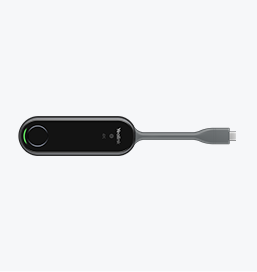
Nút trình chiếu không dây 4K cắm USB-C vào laptop, nhấn nút để chiếu lên màn hình phòng họp Yealink. Dùng với MeetingBar A10–A50, MeetingBoard và bàn điều khiển MTouch Plus của các bộ MVC; trên A25, A40, A50 còn chạy được BYOD không dây.
Điểm nổi bật
- 4K/30 mã hóa phần cứng: Mã hóa trên nút, không tốn CPU laptop, độ trễ thấp.
- Nhấn nút là chiếu: Cắm USB-C, nhấn START/STOP; không cần cài phần mềm hay driver.
- Wi-Fi 6, mạng riêng: Nút kết nối mạng do thiết bị Yealink phát, không cần router; mã hóa WPA2-PSK, AES.
- BYOD không dây: Trên MeetingBar A25, A40, A50: laptop dùng camera, micro, loa của bar qua WPP30.
Cấu hình hệ thống
Thành phần đi kèm
- Yealink WPP30: Nút trình chiếu kèm đầu chuyển USB-C sang USB-A
- Thiết bị thu Yealink: MeetingBar A10, A20, A25, A30, A40, A50; MeetingBoard; MeetingEye 500; MTouch Plus, MTouch E2 (bộ MVC)
- Laptop: Windows 7–11 hoặc macOS 10.10 trở lên, cổng USB-C đầy đủ tính năng (hoặc USB-A qua đầu chuyển)
Tùy chọn mở rộng
- WPP30 thứ hai đến thứ tư: MeetingBar ghép tới 4 nút, mỗi lúc một người chiếu
- Yealink VCH51: Thêm chỗ cắm dây trên bàn
- Yealink YMCS: Quản lý thiết bị Yealink tập trung
Vì sao chọn WPP30?
- Nhanh cho người không rành kỹ thuật: Cắm, nhấn, chiếu; rút ra là dừng. Không cần tìm cáp HDMI hay bộ chuyển.
- Nhiều người chiếu: Trang sản phẩm ghi hiển thị tới 4 luồng cùng lúc; trên MeetingBar ghép tới 4 nút, mỗi lúc một người.
- Chú thích, điều khiển ngược: Trên MeetingBoard: ghi chú, bảng trắng và điều khiển máy tính ngay trên màn hình cảm ứng.
- Cùng hệ sinh thái Yealink: Một mẫu nút cho MeetingBar Android và các bộ MVC Teams Rooms trên Windows (qua MTouch Plus).
Dùng với thiết bị Yealink trong phòng
- Phòng MeetingBar: A10, A25, A30, A40, A50: chiếu không dây, BYOD trên A25/A40/A50
- Phòng MVC (Teams Rooms trên Windows): Ghép với MTouch Plus: tới 8 nút, 4 kết nối
- Phòng vừa đến lớn: MeetingBar A50
Theo Rooms Accessories Compatibility Lists của Yealink. WPP30 không dùng với MTouch II và CTP25. WPP30 không bán tại thị trường Mỹ. Ảnh do Yealink cung cấp.
Dùng WPP30 với thiết bị nào?
Các thiết bị Yealink liệt kê tương thích WPP30 và phụ kiện dùng cùng phòng.
- Yealink MeetingBar A10: Phòng huddle; ghép tới 4 WPP30, mỗi lúc một người chiếu.
- Yealink MeetingBar A25: Phòng tập trung 2–5 người; chiếu không dây và IP-BYOD.
- Yealink MeetingBar A40: Phòng nhỏ đến vừa; chiếu và IP-BYOD, cần firmware 289.320.0.70 trở lên.
- Yealink MeetingBar A50: Phòng vừa đến lớn; chiếu không dây và IP-BYOD.
- Yealink MTouch Plus: Bàn điều khiển của bộ MVC: cổng USB-A dành riêng để ghép WPP30, tới 8 nút ghép, 4 kết nối, một người chiếu.
- Yealink MVC S40-C5U: Bộ Teams Rooms trên Windows có MTouch Plus; thêm WPP30 để chiếu không dây.
- Yealink MVC S80-C5U: Bộ phòng lớn có MTouch Plus; thêm WPP30 để chiếu không dây.
- Yealink MCoreKit-C5U: Bộ lõi MCore 4 + MTouch Plus; dùng WPP30 cho chiếu không dây.
- Yealink VCH51 Sharing Box: Thêm chỗ cắm HDMI, USB-C trên bàn cho MeetingBar; phiên mới thay phiên cũ.
- Yealink YMCS: Dịch vụ quản lý thiết bị trên nền đám mây: cập nhật hàng loạt, cảnh báo, lập lịch tác vụ.
Thông số kỹ thuật Yealink WPP30
Trình chiếu
| Thông số | Giá trị |
|---|---|
| Độ phân giải | Mã hóa phần cứng tới 4K/30 khung hình/giây; hiển thị tùy thiết bị thu |
| Cách chiếu | Cắm USB-C, nhấn nút START/STOP; nhân bản hoặc mở rộng màn hình |
| Nhiều người | Tới 4 luồng trên màn hình chính (theo trang sản phẩm); MeetingBar: ghép tới 4 nút, mỗi lúc một người |
| Tính năng khác | Chú thích, bảng trắng ảo, điều khiển ngược máy tính trên MeetingBoard (MVC không hỗ trợ điều khiển ngược) |
| Phần mềm | Không cần cài; ứng dụng Yealink Wireless Presentation Pod chạy từ nút khi cắm |
Tương thích (Rooms Accessories Compatibility Lists)
| Thông số | Giá trị |
|---|---|
| MeetingBar | A10, A20, A25, A30, A40 (firmware 289.320.0.70+), A50; ghép tới 4 nút, một người chiếu; IP-BYOD trên A25, A40, A50 |
| Bàn điều khiển MVC | MTouch Plus, MTouch Plus-MB, MTouch E2: ghép tới 8, kết nối 4, một người chiếu. Không hỗ trợ MTouch II, CTP25 |
| MeetingBoard | MeetingBoard (155.15.0.37+), MeetingBoard Pro, MeetingBoard C EDLA, MeetingBoard Pro + MCore OPS-T/G2T |
| Khác | MeetingEye 500 (tới 3 nút, chia sẻ và BYOD); MeetingDisplay (chỉ chia sẻ) |
Máy tính, điện thoại
| Thông số | Giá trị |
|---|---|
| Hệ điều hành | Windows 7, 8, 10, 11; macOS 10.10 trở lên |
| Cổng | USB-C đầy đủ tính năng; USB-A qua đầu chuyển đi kèm |
| Điện thoại | Chiếu được nếu có USB-C đầy đủ tính năng; iPhone, iPad không hỗ trợ |
Không dây, bảo mật
| Thông số | Giá trị |
|---|---|
| Wi-Fi | Wi-Fi 6 (802.11 a/b/g/n/ac/ax), hai băng 2,4/5 GHz, 2×2 MIMO; Bluetooth 5.0 |
| Mạng | Kết nối mạng do thiết bị Yealink phát, không cần router |
| Mã hóa | WPA-PSK/WPA2-PSK, AES |
| Wi-Fi của bar cùng lúc | Bật Wi-Fi host cùng nút trình chiếu: hỗ trợ trên A40, A50, MeetingBoard; không trên A10, A20, A25, A30 |
Phần cứng
| Thông số | Giá trị |
|---|---|
| Nút, đèn | 1 nút START/STOP; đèn 4K/UHD, trạng thái, lỗi |
| Nguồn | 5 V / 600 mA qua USB; tiêu thụ 2,2 W |
| Kích thước | 220 × 38 × 16 mm (tính cả cáp) |
| Trọng lượng | 75 g |
| Môi trường | -10–40 °C; độ ẩm 0–95% không ngưng tụ |
| Trong hộp | WPP30, đầu chuyển USB-C sang USB-A |
Thông số theo trang sản phẩm, datasheet và tài liệu hỗ trợ chính thức của Yealink. Kiểm tra ngày 30/10/2026.
Bảo hành
Bảo hành theo chính sách Yealink cho phụ kiện; UC Việt Nam xác nhận thời hạn khi báo giá.
Yealink có gói dịch vụ gia hạn bảo hành bán qua đối tác; UC Việt Nam tư vấn theo nhu cầu.
Phần mềm và nền tảng
- Yealink Wireless Presentation Pod: Ứng dụng chạy từ nút khi cắm vào laptop; máy khóa quyền quản trị có thể cần cài driver thủ công.
- Yealink Presentation Assistant: Bật BYOD và chia sẻ trong chế độ IP-BYOD trên MeetingBar A25, A40, A50.
- Teams Rooms, Zoom Rooms: Chiếu nội dung lên phòng đang chạy Teams Rooms hoặc Zoom Rooms trên MeetingBar hoặc bộ MVC.
- Yealink YMCS: Quản lý, cập nhật firmware thiết bị Yealink tập trung.
Tài liệu
- Trang sản phẩm Yealink WPP30: Tính năng, chiếu 4K, điều khiển ngược.
- Datasheet Yealink WPP30: Thông số không dây, nguồn, kích thước.
- Quick Start Guide WPP30: Ghép nút và chiếu lần đầu.
- FAQ WPP20 & WPP30: Hệ điều hành, khắc phục sự cố, khôi phục nút.
- Wireless IP BYOD: BYOD không dây với MeetingBar A25, A40, A50.
- Rooms Accessories Compatibility Lists: Thiết bị tương thích và firmware tối thiểu.
Mã đặt hàng (P/N)
| P/N | Cấu hình | Màu | Thị trường |
|---|---|---|---|
| WPP30 | Yealink WPP30 (kèm đầu chuyển USB-C sang USB-A) | Đen | Áp dụng thị trường Việt Nam |
Hỏi đáp nhanh về Yealink WPP30
Yealink WPP30 dùng với MeetingBar nào?
Đội giải pháp UC Việt Nam: A10, A20, A25, A30, A40 (firmware 289.320.0.70 trở lên) và A50. Mỗi MeetingBar ghép tới 4 nút WPP30, mỗi lúc một người chiếu.
Bộ MVC (Teams Rooms trên Windows) có dùng WPP30 được không?
Đội giải pháp UC Việt Nam: Được, qua bàn điều khiển MTouch Plus: cắm WPP30 vào cổng USB-A dành riêng để ghép; tới 8 nút ghép, 4 kết nối. CTP25 và MTouch II không hỗ trợ WPP30.
Ghép Yealink WPP30 với MeetingBar thế nào?
Đội giải pháp UC Việt Nam: Cắm WPP30 vào cổng USB của MeetingBar (A25, A40, A50 có cổng USB-C bên hông), chờ báo ghép thành công rồi rút ra cắm vào laptop.
iPhone, iPad có chiếu qua WPP30 được không?
Đội giải pháp UC Việt Nam: Không. Yealink chỉ hỗ trợ Windows và macOS; điện thoại có USB-C đầy đủ tính năng chiếu được, iPhone và iPad thì không.
WPP30 có dùng camera, micro của MeetingBar cho laptop được không?
Đội giải pháp UC Việt Nam: Được trên A25, A40, A50 (IP-BYOD): bật BYOD trong Yealink Presentation Assistant; laptop và bar cần cùng mạng LAN, bật Wireless AP trên bar.
Laptop chỉ có USB-A có dùng WPP30 được không?
Đội giải pháp UC Việt Nam: Được, dùng đầu chuyển USB-C sang USB-A có sẵn trong hộp.
WPP30 có cần nối mạng công ty không?
Đội giải pháp UC Việt Nam: Tùy cách triển khai: hãng hỗ trợ chạy độc lập hoặc nối vào mạng công ty (xem mục Thông số). Khi nối mạng, đội kỹ thuật UC Việt Nam cấu hình VLAN, Wi-Fi và chính sách bảo mật theo hướng dẫn của hãng.
Dùng WPP30 có cần license không?
Đội giải pháp UC Việt Nam: Trình chiếu cơ bản không cần license phòng họp. Một số hãng bán thêm gói phần mềm, quản lý tập trung hoặc bảo hành mở rộng; trang ghi rõ nếu có.
Cập nhật firmware WPP30 thế nào?
Đội giải pháp UC Việt Nam: Cập nhật qua thiết bị thu (MeetingBar, MTouch Plus) khi ghép, hoặc giao diện web; cập nhật thiết bị thu lên bản mới trước. Nên cập nhật ngoài giờ họp và cập nhật cả nút phát/dongle đi kèm.
WPP30 lỗi trong thời gian bảo hành thì xử lý ra sao?
Đội giải pháp UC Việt Nam: Anh/chị báo cho UC Việt Nam kèm số serial và mô tả lỗi. Đội kỹ thuật kiểm tra từ xa (cấu hình, mạng, firmware) trước, cần đổi hoặc sửa phần cứng thì UC Việt Nam làm thủ tục bảo hành với hãng. Thời hạn bảo hành theo chính sách Yealink, UC Việt Nam xác nhận khi báo giá.
Câu hỏi thường gặp về Yealink WPP30
Yealink WPP30 là gì?
Yealink WPP30 là nút trình chiếu không dây (Wireless Presentation Pod) cắm USB-C vào laptop: nhấn nút để đưa màn hình laptop lên màn hình phòng họp qua thiết bị Yealink như MeetingBar, MeetingBoard hoặc bàn điều khiển MTouch Plus. Mã hóa phần cứng tới 4K/30, không cần cài phần mềm.
- Phụ kiện, chỉ dùng với thiết bị thu Yealink.
- Wi-Fi 6, mạng riêng, không cần router.
- Không bán tại thị trường Mỹ.
Yealink WPP30 tương thích với thiết bị nào?
Theo Rooms Accessories Compatibility Lists: MeetingBar A10, A20, A25, A30, A40 (289.320.0.70+), A50; MeetingBoard, MeetingBoard Pro, MeetingBoard C EDLA; MeetingEye 500; MeetingDisplay (chỉ chia sẻ); bàn điều khiển MTouch Plus, MTouch Plus-MB, MTouch E2 của bộ MVC.
- Không hỗ trợ MTouch II và CTP25.
- WPP20 đời trước chỉ dùng với A20, A30, MeetingBoard, MTouch II.
| Thiết bị thu | Số nút | Ghi chú |
|---|---|---|
| MeetingBar A10, A20, A30 | Ghép tới 4, một người chiếu | Chia sẻ |
| MeetingBar A25, A40, A50 | Ghép tới 4, một người chiếu | Chia sẻ và IP-BYOD; A40 cần 289.320.0.70+ |
| MTouch Plus, MTouch E2 (bộ MVC) | Ghép tới 8, kết nối 4, một người chiếu | Không điều khiển ngược |
| MeetingBoard (các dòng) | Tùy dòng | Điều khiển ngược, chú thích |
| MeetingEye 500 | Tới 3 | Chia sẻ và BYOD |
| CTP25, MTouch II | Không hỗ trợ |
Dùng Yealink WPP30 với bộ MVC Teams Rooms trên Windows thế nào?
Các bộ MVC (S40, S50, S80, S90, S98, MCoreKit) dùng bàn điều khiển MTouch Plus có cổng USB-A dành riêng cho WPP30. Cắm WPP30 vào cổng này để ghép; MTouch Plus nhận tới 8 nút ghép, 4 kết nối, mỗi lúc một người chiếu.
- Điều khiển ngược không hỗ trợ trên MVC.
- Một số gói MTouch Plus có sẵn WPP30.
Ghép và trình chiếu bằng Yealink WPP30 ra sao?
Cắm WPP30 vào cổng USB của thiết bị thu (MeetingBar, MTouch Plus), chờ màn hình báo ghép thành công rồi rút ra. Cắm WPP30 vào laptop, ứng dụng trên nút tự chạy; nhấn nút START/STOP để bắt đầu hoặc dừng chiếu.
- Ghép một lần, dùng lại nhiều lần trong cùng phòng.
- Laptop khóa quyền quản trị có thể cần cài driver thủ công.
Yealink WPP30 hỗ trợ hệ điều hành nào?
Windows 7, 8, 10, 11 và macOS 10.10 trở lên. Điện thoại có cổng USB-C đầy đủ tính năng chiếu được; iPhone và iPad không hỗ trợ. Laptop chỉ có USB-A dùng đầu chuyển đi kèm.
IP-BYOD qua WPP30 trên MeetingBar A25, A40, A50 là gì?
IP-BYOD cho laptop dùng camera, micro, loa của MeetingBar làm thiết bị ảo khi họp bằng ứng dụng trên laptop, qua nút WPP30. Cần bật Wireless AP trên bar, laptop và bar cùng mạng LAN, bật BYOD Enable (System > UC Provider) và bật BYOD trong Yealink Presentation Assistant.
- BYOD Enable tắt mặc định ở chế độ Teams Rooms, Zoom Rooms.
- Khi đang BYOD, phòng Teams từ chối cuộc gọi đến.
- Auto Framing, Speaker Tracking vẫn hoạt động.
Yealink WPP30 bảo mật mạng thế nào?
WPP30 kết nối vào mạng Wi-Fi do thiết bị Yealink phát, không đi qua router công ty, mã hóa WPA-PSK/WPA2-PSK và AES. Datasheet không nêu WPA2-Enterprise hay 802.1X cho nút.
- Wi-Fi 6, 2,4/5 GHz, 2×2 MIMO.
- Laptop có thể bị chuyển sang mạng của thiết bị; FAQ Yealink có cấu hình wpp.share.route để giữ mạng.
Kinh nghiệm triển khai: Phòng họp nhiều kính, nhiều AP xung quanh: kiểm tra cường độ tín hiệu (Yealink khuyến nghị tốt nhất -30 đến -40, dưới -65 là yếu) trước khi bàn giao.
MeetingBar dùng Wi-Fi công ty thì WPP30 còn hoạt động không?
Tùy dòng. Theo Yealink, bật Wi-Fi host cùng nút trình chiếu được hỗ trợ trên MeetingBar A40, A50, MeetingBoard và MeetingBoard Pro; không hỗ trợ trên A10, A20, A25, A30 và MeetingEye 500. Các dòng này nên nối mạng có dây khi dùng WPP30.
Nhiều người cùng chiếu bằng WPP30 được không?
Trên MeetingBar và MTouch Plus, mỗi lúc một người chiếu; MeetingBar ghép tới 4 nút, MTouch Plus ghép tới 8. Trang sản phẩm nêu hiển thị tới 4 luồng cùng lúc trên màn hình chính, tính năng này tùy thiết bị thu.
- Phiên chia sẻ mới, có dây hay không dây, thay phiên cũ trên MeetingBar.
Nên dùng WPP30 hay VCH51 cho phòng MeetingBar?
WPP30 chiếu không dây, gọn, phù hợp người họp di chuyển; VCH51 là hộp có dây trên bàn, ổn định, có cả HDMI cho laptop không có USB-C hình ảnh. Hai thiết bị dùng chung một MeetingBar được.
| WPP30 | VCH51 | |
|---|---|---|
| Kết nối laptop | Không dây, cắm USB-C (USB-A qua đầu chuyển) | Có dây USB-C hoặc HDMI + USB |
| Độ phân giải | Mã hóa tới 4K/30 | Tới 4Kp15 (tùy hệ thống) |
| BYOD | IP-BYOD trên A25, A40, A50 | A10–A50, MeetingEye 500 |
| Bộ MVC | Qua MTouch Plus | Chỉ SmartVision 40 |
Mua Yealink WPP30 chính hãng ở đâu tại Việt Nam?
Bạn mua Yealink WPP30 chính hãng tại UC Việt Nam (NTG Vietnam Technology., JSC) bằng cách gửi yêu cầu tại ucvietnam.vn/yeu-cau-tu-van. Mã đặt hàng gồm WPP30. UC Việt Nam tư vấn chọn đúng phiên bản và mã đặt hàng theo hệ thống trình chiếu hoặc bàn họp đang dùng mà phụ kiện sẽ đi kèm, giao hàng số lượng lớn cho doanh nghiệp và tiếp nhận bảo hành tại Việt Nam. Bảo hành theo chính sách Yealink cho phụ kiện; UC Việt Nam xác nhận thời hạn khi báo giá.
- Tư vấn chọn giữa WPP30, VCH51 và MeetingBar, bộ MVC Yealink theo hệ thống trình chiếu hoặc bàn họp đang dùng mà phụ kiện sẽ đi kèm.
- Chọn đúng mã đặt hàng (P/N) của Yealink WPP30, đối chiếu phiên bản và khu vực để được bảo hành.
- Mua chính hãng, giao hàng số lượng lớn, tiếp nhận bảo hành tại Việt Nam; báo giá riêng, không niêm yết giá.
Khi chọn nơi mua, kiểm tra đơn vị bán có kỹ thuật cấu hình mạng (Wi-Fi, VLAN, chứng chỉ bảo mật), cập nhật firmware và quy trình đổi thiết bị khi lỗi.
Gửi số phòng, cỡ phòng và thiết bị người dùng mang vào để nhận đề xuất và báo giá.
Giá Yealink WPP30 bao nhiêu? Chi phí gồm những gì?
UC Việt Nam không niêm yết giá Yealink WPP30 trên website vì giá thay đổi theo mã đặt hàng, số lượng và thời điểm. Chi phí thường gồm phụ kiện theo mã đặt hàng và dịch vụ lắp đặt nếu cần. Để nhận báo giá theo dự án, hãy gửi mã phụ kiện, model hệ thống trình chiếu đi kèm, số lượng và địa điểm giao hàng tại ucvietnam.vn/yeu-cau-tu-van.
- Giá thay đổi theo mã đặt hàng, số lượng và thời điểm; UC Việt Nam không niêm yết giá.
- Chi phí thường gồm phụ kiện theo mã đặt hàng và dịch vụ lắp đặt nếu cần.
- Gửi yêu cầu tư vấn để nhận báo giá theo dự án.
| Hạng mục | Bắt buộc | Ghi chú |
|---|---|---|
| Yealink WPP30 | Có | Kèm đầu chuyển USB-C sang USB-A |
| Nút WPP30 bổ sung | Tùy số người chiếu | MeetingBar tới 4, MTouch Plus tới 8 |
| Thiết bị thu Yealink | Nếu phòng chưa có | MeetingBar, MeetingBoard, MTouch Plus |
Yêu cầu báo giá để nhận cấu hình và chi phí cho phòng của bạn.
Sản phẩm liên quan
- Yealink VCH51 Sharing Box: Hộp chia sẻ có dây HDMI, USB-C cho MeetingBar Yealink, có chế độ BYOD dùng camera, micro, loa của bar.
- Logitech Extend: Một dây USB-C cho laptop dùng camera, micro, loa và màn hình của phòng Rally Bar (Android) hoặc phòng BYOD.
- Logitech Swytch: Bộ chuyển laptop sang thiết bị AV của phòng Teams Rooms, Zoom Rooms chạy PC; 4K/60, sạc laptop tới 60 W.