Yealink MeetingBar A10
Video bar Android gọn nhẹ cho phòng huddle 1–5 người: camera 4K 120° có nắp che điện, 8 micro, Wi-Fi, Bluetooth, kẹp TV điều chỉnh được. Chạy Teams Rooms, Zoom Rooms.
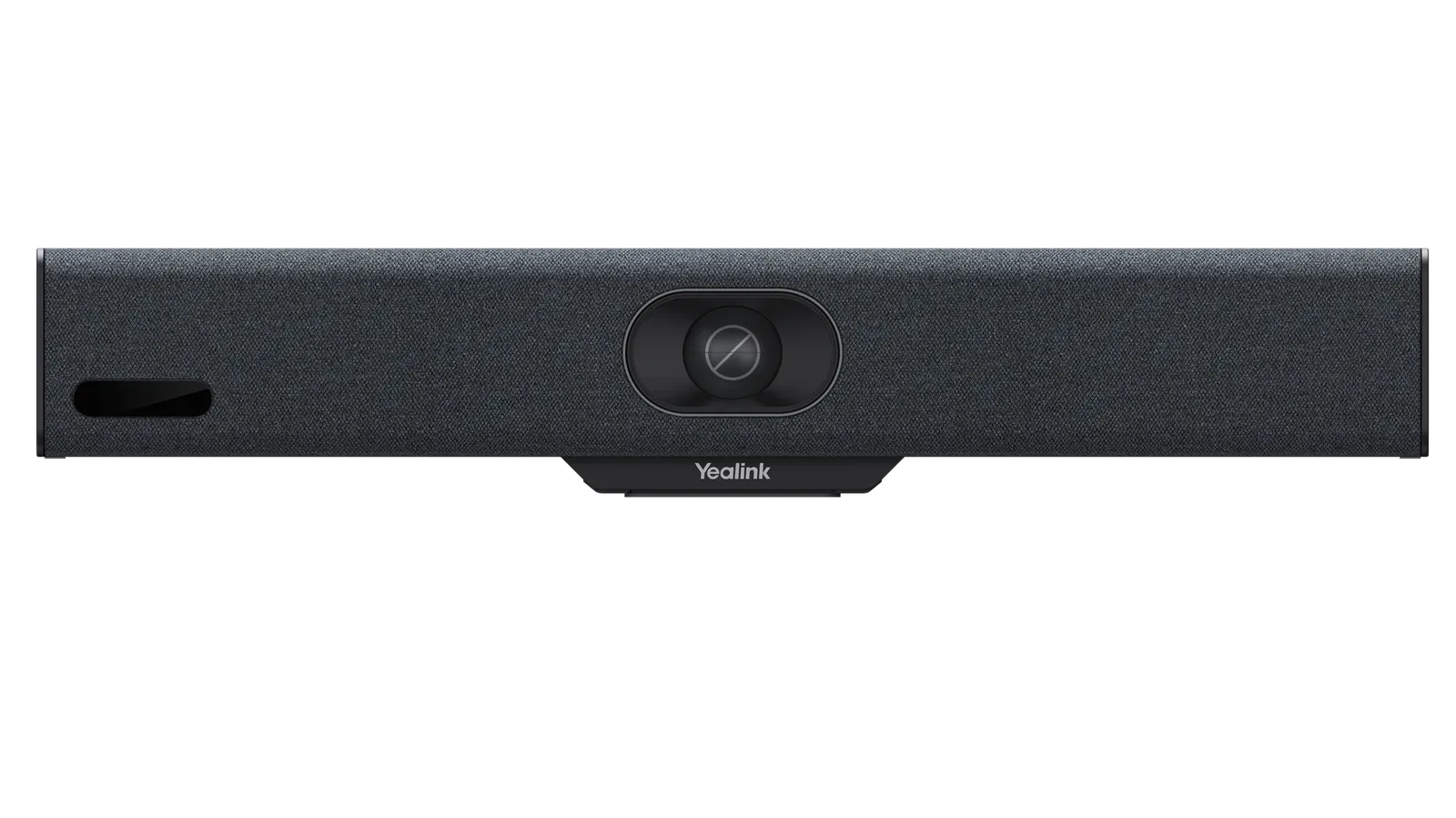
Điểm nổi bật
- Camera 4K 120°: Auto Framing, Speaker Tracking; nắp che ống kính điện.
- 8 micro MEMS: Đủ cho phòng huddle 1–5 người.
- Wi-Fi, Bluetooth: Lắp đặt linh hoạt ở phòng nhỏ.
- Kẹp TV điều chỉnh: Gắn thẳng lên màn hình, không cần giá riêng.
Cấu hình hệ thống
Thành phần đi kèm
- MeetingBar A10: Camera, micro, loa và bộ xử lý Android
- Bàn điều khiển hoặc điều khiển từ xa: Theo bộ sản phẩm
- Màn hình: Một màn
Tùy chọn mở rộng
- WPP30: Trình chiếu không dây (không bán tại Mỹ)
- YMCS: Quản lý thiết bị trên đám mây
Vì sao chọn MeetingBar A10?
- Chuẩn hóa phòng nhỏ: Thiết bị gọn cho số lượng lớn phòng huddle.
- Lắp nhanh: Kẹp TV điều chỉnh, Wi-Fi, ít dây.
- USB-C chia sẻ và BYOD: Laptop cắm USB-C để chia sẻ hoặc dùng A10 làm thiết bị họp.
- Nắp che điện: Ống kính tự che khi không họp.
Dành cho phòng huddle
- Phòng huddle: Yealink gợi ý 1–5 người
- Phòng nhỏ gắn TV: Kẹp TV, một màn hình
Số người theo gợi ý của Yealink. Ảnh do Yealink cung cấp.
Mở rộng hệ thống
Thiết bị Yealink dùng cùng MeetingBar A10 theo công bố của hãng.
- Yealink WPP30: Nút trình chiếu không dây 4K cắm vào laptop, nhấn để chiếu.
- Yealink YMCS: Dịch vụ quản lý thiết bị trên nền đám mây: cập nhật hàng loạt, cảnh báo, lập lịch tác vụ.
Thông số kỹ thuật Yealink MeetingBar A10
Tổng quan
| Thông số | Giá trị |
|---|---|
| Loại thiết bị | Video bar all-in-one chạy Android |
| Phòng phù hợp | Phòng huddle, Yealink gợi ý 1–5 người |
| Quản lý thiết bị | Teams Admin Center, Yealink YMCS |
Camera
| Thông số | Giá trị |
|---|---|
| Độ phân giải | 4K |
| Góc nhìn | 120° |
| Tính năng AI | Auto Framing, Speaker Tracking, Smart Gallery |
| Bảo mật | Nắp che ống kính điện |
Âm thanh
| Thông số | Giá trị |
|---|---|
| Micro | Mảng 8 micro MEMS |
| Xử lý | Lọc ồn, giảm vang, song công |
Kết nối và lắp đặt
| Thông số | Giá trị |
|---|---|
| Không dây | Wi-Fi, Bluetooth |
| USB-C | Chia sẻ nội dung và chế độ thiết bị USB (BYOD) |
| Trình chiếu không dây | WPP30 |
| Lắp đặt | Kẹp TV điều chỉnh được |
Thông số theo trang chính thức của Yealink, kiểm tra ngày 29/10/2026.
Bảo hành
Bảo hành theo chính sách của Yealink cho thị trường Việt Nam; UC Việt Nam xác nhận thời hạn khi báo giá.
UC Việt Nam tư vấn gói dịch vụ theo nhu cầu.
Phần mềm và nền tảng
- Microsoft Teams Rooms: Có trong danh sách Teams Rooms trên Android của Microsoft.
- Zoom Rooms: Có trong danh sách thiết bị Zoom Rooms Appliance của Zoom.
- RingCentral: Yealink công bố chứng nhận RingCentral.
- Yealink YMCS: Quản lý thiết bị trên đám mây.
Tài liệu
- Trang sản phẩm MeetingBar A10: Giới thiệu, tính năng.
- Thông số MeetingBar A10: Tóm tắt thông số chính thức.
- Tài liệu MeetingBar A10: Datasheet, hướng dẫn, firmware.
Mã đặt hàng (P/N)
| P/N | Cấu hình | Màu | Thị trường |
|---|---|---|---|
| 1203680 | MeetingBar A10-010 (kèm remote) | Áp dụng thị trường Việt Nam | |
| 1203684 | MeetingBar A10-020 (kèm màn hình cảm ứng) | Áp dụng thị trường Việt Nam |
Hỏi đáp nhanh về Yealink MeetingBar A10
Công ty cần trang bị 20 phòng huddle, A10 có hợp không?
Đội giải pháp UC Việt Nam: Hợp: A10 gọn, lắp nhanh bằng kẹp TV, chạy Teams Rooms trên Android không cần máy tính, quản lý tập trung qua Teams Admin Center hoặc YMCS. Teams Rooms Basic miễn phí tối đa 25 phòng.
A10 dùng Wi-Fi được không hay bắt buộc mạng dây?
Đội giải pháp UC Việt Nam: A10 có Wi-Fi. Tuy vậy, UC Việt Nam khuyến nghị mạng dây cho phòng họp video để chất lượng ổn định.
Phòng nhỏ, ghế sát màn hình thì A10 có lấy hết người không?
Đội giải pháp UC Việt Nam: A10 có góc 120°. Nếu ghế ngồi rất sát màn hình hai bên, nên cân nhắc A25 (camera siêu rộng 151° ngang, nét từ 0,4 m).
Laptop cắm USB-C vào A10 làm được gì?
Đội giải pháp UC Việt Nam: Chia sẻ nội dung lên màn hình và dùng A10 làm camera, micro, loa cho laptop (BYOD), theo Yealink.
Camera có nắp che không?
Đội giải pháp UC Việt Nam: Có, A10 có nắp che ống kính điện.
Có cần mua giá treo không?
Đội giải pháp UC Việt Nam: Thường không, A10 có kẹp TV điều chỉnh được để gắn thẳng lên màn hình.
Công ty mình dùng Teams, khách hay mời họp Zoom. MeetingBar A10 vào được cả hai không?
Đội giải pháp UC Việt Nam: Được. Teams Rooms có tính năng Direct Guest Join để vào thẳng cuộc họp Zoom và Webex, có cả trong license Basic và Pro; quản trị chỉ cần bật tính năng này.
Mua MeetingBar A10 thì còn phải mua license gì không?
Đội giải pháp UC Việt Nam: Nếu chạy Teams Rooms: Microsoft có license Basic miễn phí cho tối đa 25 phòng, nhưng hai màn hình và quản lý nâng cao cần bản Pro (trả phí theo phòng). Nếu chạy Zoom Rooms thì cần license Zoom Rooms. Dùng qua USB với laptop thì không cần license phòng.
MeetingBar A10 tự cập nhật có làm gián đoạn cuộc họp không?
Đội giải pháp UC Việt Nam: Không, nếu cấu hình đúng. Trong Yealink YMCS hoặc Teams Admin Center, quản trị đặt lịch cập nhật ngoài giờ làm việc để thiết bị tự cập nhật và khởi động lại vào khung giờ đó.
MeetingBar A10 lỗi trong thời gian bảo hành thì xử lý ra sao?
Đội giải pháp UC Việt Nam: Anh/chị báo cho UC Việt Nam kèm số serial và mô tả lỗi. Đội kỹ thuật kiểm tra từ xa trước nếu phòng đã kết nối hệ thống quản lý, cần đổi hoặc sửa phần cứng thì UC Việt Nam làm thủ tục bảo hành với hãng. Thời hạn bảo hành theo chính sách Yealink tại Việt Nam.
Câu hỏi thường gặp về Yealink MeetingBar A10
Yealink MeetingBar A10 là thiết bị gì?
Yealink MeetingBar A10 là video bar Android all-in-one cho phòng huddle 1–5 người: camera 4K 120° có nắp che điện, 8 micro MEMS, Wi-Fi, Bluetooth, kẹp TV; được chứng nhận Teams Rooms, Zoom Rooms và RingCentral.
- Không cần máy tính trong phòng.
- USB-C chia sẻ nội dung và BYOD.
- Quản lý qua Teams Admin Center hoặc YMCS.
Yealink MeetingBar A10 phù hợp phòng họp cỡ nào?
Yealink gợi ý MeetingBar A10 cho phòng huddle 1–5 người, dùng với một màn hình.
- Phòng huddle: A10.
- Phòng hẹp, ghế sát màn: A25.
- Phòng 5–12 người: A40.
Góc 120° cho bề ngang khung hình khoảng 3,5 lần khoảng cách.
| Khoảng cách tới camera | Bề ngang khung hình |
|---|---|
| 1 m | khoảng 3,5 m |
| 1,5 m | khoảng 5,2 m |
| 2 m | khoảng 6,9 m |
| 3 m | khoảng 10,4 m |
Thiết bị họp trực tuyến nào cho phòng huddle chi phí hợp lý?
Với phòng huddle chạy Teams Rooms hoặc Zoom Rooms, Yealink MeetingBar A10 là lựa chọn gọn: không cần máy tính, kẹp thẳng lên TV, Teams Rooms Basic miễn phí tối đa 25 phòng.
- Chi phí chính: thiết bị, màn hình, lắp đặt.
- Cần nhiều phòng: chuẩn hóa một mẫu.
- Phòng hẹp: cân nhắc A25.
Yealink MeetingBar A10 có chạy Microsoft Teams Rooms và Zoom Rooms không? Cần license gì?
Có. Yealink MeetingBar A10 chạy Microsoft Teams Rooms và Zoom Rooms trực tiếp trên thiết bị, không cần máy tính. Khi chạy trực tiếp, phòng cần license phòng của nền tảng: Teams Rooms Basic miễn phí tối đa 25 phòng; Teams Rooms Pro và Zoom Rooms trả phí theo phòng.
- Mỗi phòng chạy một nền tảng chính, vẫn vào được họp của nền tảng khác.
- Teams Rooms vào thẳng họp Zoom và Webex bằng Direct Guest Join (cả Basic và Pro).
- Hai màn hình, Front Row và quản lý nâng cao trên Teams Rooms cần bản Pro.
Ở chế độ chạy độc lập, thiết bị đăng nhập bằng một tài khoản phòng (resource account) của Teams hoặc Zoom và được điều khiển bằng bàn cảm ứng trên bàn họp. Người họp chỉ cần chạm "Tham gia", không cần mang laptop.
Với Microsoft, Teams Rooms Basic không mất phí, tối đa 25 phòng mỗi tổ chức, đủ cho cuộc họp cơ bản với một màn hình. Teams Rooms Pro thêm hai màn hình, Front Row, quản lý và bảo mật nâng cao, không giới hạn số phòng.
A10 có trong danh sách Teams Rooms trên Android của Microsoft và danh sách Zoom Rooms Appliance của Zoom.
| Cách dùng | License phòng | Phù hợp khi |
|---|---|---|
| Teams Rooms Basic | Miễn phí, tối đa 25 phòng | Dùng Microsoft 365, phòng một màn hình |
| Teams Rooms Pro | Trả phí theo phòng | Hai màn hình, quản lý tập trung, trên 25 phòng |
| Zoom Rooms | Trả phí theo phòng | Công ty dùng Zoom là chính |
| USB với laptop (BYOD) | Không cần license phòng | Người họp dùng ứng dụng trên laptop |
Kinh nghiệm triển khai: Chốt nền tảng chính trước khi đi dây: cách đấu nối và bàn điều khiển của chế độ chạy độc lập khác với chế độ USB.
Nên chọn Yealink MeetingBar A10 hay A25?
Cả hai cho phòng nhỏ. A25 có ba camera (siêu rộng 151° ngang), IntelliFocus, Video Fence, Android 13 MDEP; A10 một camera 4K 120°, chi phí thấp hơn. Phòng hẹp chọn A25, phòng huddle thông thường chọn A10.
- A10: 1–5 người.
- A25: 2–5 người, phòng hẹp.
- Cả hai có nắp che điện.
| MeetingBar A10 | MeetingBar A25 | |
|---|---|---|
| Camera | 4K, 120° | 3 camera, 151° ngang |
| Micro | 8 MEMS | 8 MEMS, thu tới 5 m |
| AI | Auto Framing, Speaker Tracking | IntelliFocus, Video Fence |
Camera Yealink MeetingBar A10 có những tính năng gì?
Camera MeetingBar A10 quay 4K góc 120°, có Auto Framing, Speaker Tracking, Smart Gallery và nắp che ống kính điện.
- Tự căn khung theo số người.
- Theo người nói.
- Nắp che khi không họp.
Yealink MeetingBar A10 trình chiếu không dây thế nào?
MeetingBar A10 trình chiếu không dây bằng nút Yealink WPP30 cắm vào laptop, hoặc chia sẻ có dây qua USB-C.
- WPP30: cắm vào laptop, nhấn để chiếu.
- USB-C: chia sẻ và BYOD.
- Trong Teams/Zoom: chia sẻ ngay trong cuộc họp.
Yealink MeetingBar A10 dùng như webcam cho laptop được không?
Được. Cắm laptop vào cổng USB-C, A10 làm camera, micro và loa cho laptop (chế độ thiết bị USB), dùng với Webex, Google Meet hay bất kỳ ứng dụng nào.
- Hợp phòng có khách mời.
- Vẫn giữ Teams Rooms cho họp nội bộ.
Yealink MeetingBar A10 kết nối được mấy màn hình? Nên dùng màn hình cỡ nào?
Yealink MeetingBar A10 dùng với một màn hình cho phòng huddle. Cỡ màn hình nên chọn theo khoảng cách người ngồi xa nhất; với Teams Rooms, dùng hai màn hình cần license Teams Rooms Pro.
- Một màn hình: hiện người họp và nội dung trên cùng màn.
- Hai màn hình: một màn người họp, một màn nội dung.
- Ưu tiên màn hình thương mại chạy được nhiều giờ liên tục.
Quy tắc thực hành phổ biến là người ngồi xa nhất không nên cách màn hình quá khoảng 6 lần chiều cao vùng hiển thị. Màn 65 inch cao khoảng 0,81 m, 75 inch khoảng 0,93 m, 86 inch khoảng 1,07 m.
| Ghế xa nhất | Một màn hình | Hai màn hình |
|---|---|---|
| Đến 4,5 m | 65 inch | 2 × 55 inch |
| 4,5 – 5,5 m | 75 inch | 2 × 65 inch |
Lắp đặt Yealink MeetingBar A10 cần chuẩn bị những gì?
Cần chốt trước vị trí màn hình và Yealink MeetingBar A10, cách gắn, nền tảng họp, mạng và nguồn điện tại phòng, đường cáp âm bàn cho bàn điều khiển và micro mở rộng (nếu có).
- Kẹp TV điều chỉnh được đi kèm.
- Mạng dây khuyến nghị; A10 có Wi-Fi khi khó đi dây.
- Đi dây âm bàn ngay từ khi làm nội thất để tránh khoan, đục sau này.
Camera nên gần tầm mắt người ngồi để hình không bị nhìn từ trên xuống; phương án thường dùng là gắn sát mép dưới màn hình. Nếu phải gắn trên màn hình, giữ thiết bị sát mép trên.
Nhiều doanh nghiệp tại Việt Nam chặn kết nối ra ngoài theo chính sách bảo mật; cần mở các địa chỉ của nền tảng họp và hệ thống quản lý thiết bị theo tài liệu của hãng, nên làm việc với bộ phận IT trước ngày lắp.
Kinh nghiệm triển khai: Hỏng hóc sau lắp đặt hay đến từ cáp hơn là thiết bị: cáp HDMI kém, cáp USB quá dài, cáp mạng bấm sai. Nên dùng cáp đi kèm và kiểm tra lại từng đường trước khi bàn giao.
- Ảnh và kích thước phòng, cách kê bàn
- Cỡ và số màn hình, cách gắn thiết bị
- Nền tảng họp chính và loại license
- Cổng mạng dây tại vị trí thiết bị
- Danh sách địa chỉ cần mở trên tường lửa
- Ổ điện sau màn hình
Mua Yealink MeetingBar A10 chính hãng ở đâu tại Việt Nam?
Bạn mua Yealink MeetingBar A10 chính hãng tại UC Việt Nam (NTG Vietnam Technology., JSC) bằng cách gửi yêu cầu tại ucvietnam.vn/yeu-cau-tu-van. UC Việt Nam tư vấn chọn đúng phiên bản và mã đặt hàng theo diện tích và số chỗ ngồi của phòng họp, nền tảng họp (Microsoft Teams, Zoom, Google Meet) và cách lắp (dưới hoặc trên màn hình), giao hàng số lượng lớn cho doanh nghiệp và tiếp nhận bảo hành tại Việt Nam. Bảo hành theo chính sách của Yealink cho thị trường Việt Nam; UC Việt Nam xác nhận thời hạn khi báo giá.
- Tư vấn chọn giữa MeetingBar A10, A25 và các hãng khác theo diện tích và số chỗ ngồi của phòng họp, nền tảng họp (Microsoft Teams, Zoom, Google Meet) và cách lắp (dưới hoặc trên màn hình).
- Chọn đúng mã đặt hàng (P/N) của Yealink MeetingBar A10, đối chiếu phiên bản và khu vực để được bảo hành.
- Mua chính hãng, giao hàng số lượng lớn, tiếp nhận bảo hành tại Việt Nam; báo giá riêng, không niêm yết giá.
Với thiết bị phòng họp, giá trị lớn nhất nằm ở việc phòng họp chạy ổn định sau khi lắp. Khi chọn nơi mua, nên kiểm tra mã sản phẩm (P/N) đúng khu vực để được bảo hành, đơn vị bán có kỹ thuật cấu hình được nền tảng họp của bạn, và quy trình xử lý khi thiết bị lỗi.
Gửi kích thước phòng và nền tảng họp đang dùng để nhận đề xuất cấu hình và báo giá.
Giá Yealink MeetingBar A10 bao nhiêu? Chi phí một phòng họp gồm những gì?
UC Việt Nam không niêm yết giá Yealink MeetingBar A10 trên website vì giá thay đổi theo mã đặt hàng, số lượng và thời điểm. Chi phí thường gồm video bar, bộ điều khiển hoặc phụ kiện đi kèm theo mã đặt hàng, giá gắn và dịch vụ lắp đặt, cấu hình nếu cần. Để nhận báo giá theo dự án, hãy gửi mã hoặc phiên bản, kích thước phòng và số chỗ ngồi, nền tảng họp, màn hình hiện có và địa điểm lắp đặt tại ucvietnam.vn/yeu-cau-tu-van.
- Giá thay đổi theo mã đặt hàng, số lượng và thời điểm; UC Việt Nam không niêm yết giá.
- Chi phí thường gồm video bar, bộ điều khiển hoặc phụ kiện đi kèm theo mã đặt hàng, giá gắn và dịch vụ lắp đặt, cấu hình nếu cần.
- Gửi yêu cầu tư vấn để nhận báo giá theo dự án.
| Hạng mục | Bắt buộc | Ghi chú |
|---|---|---|
| MeetingBar A10 | Có | Kèm kẹp TV |
| Màn hình | Có | 1 màn |
| License phòng | Khi chạy độc lập | Teams Rooms Basic miễn phí tối đa 25 phòng |
| Lắp đặt và cấu hình | Có |
Yêu cầu báo giá để nhận cấu hình và chi phí trọn gói cho phòng của bạn.
Sản phẩm liên quan
- Yealink MeetingBar A25: Phòng tập trung 2–5 người: ba camera, góc ngang 151°.
- Yealink MeetingBar A40: Phòng nhỏ đến vừa 5–12 người: hai ống 48 MP, thu tới 6 m.
- Logitech Rally Bar Huddle: Gọn nhất dòng Rally, dài 55 cm, cho phòng huddle và phòng nhỏ.
- Poly Studio X32: Phòng nhỏ: camera 4K 20 MP 120°, cấp nguồn PoE++.
- Jabra PanaCast 40 VBS: Video bar Android cho phòng nhỏ, camera toàn cảnh 180°.