Logitech MeetUp
Camera hội nghị tất cả trong một cho phòng huddle: camera 4K góc 120°, zoom HD 5x, pan/tilt cơ, 3 micro beamforming và loa trong một thanh. Cắm USB vào laptop để họp Teams, Zoom, Google Meet; thêm Expansion Mic cho phòng tới 8 người.
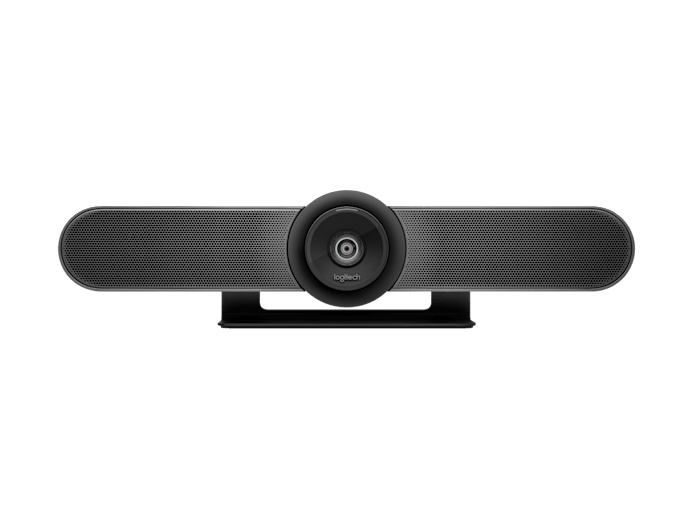
Điểm nổi bật
- Góc nhìn 120°: Góc ngang 113°, zoom HD 5x, pan ±25°, tilt ±15° cơ, 3 vị trí đặt sẵn.
- Micro và loa tích hợp: 3 micro beamforming thu 4 m; loa tối đa 95 dB SPL.
- Cắm USB vào laptop: Cáp USB 5 m kèm theo; 4K cần cổng USB 3.0.
- Mở rộng micro: Expansion Mic nâng phạm vi thu lên 5 m, tới 8 người.
Cấu hình hệ thống
Thành phần đi kèm
- Logitech MeetUp: Kèm điều khiển từ xa, cáp USB 5 m, nguồn, giá gắn tường
- Laptop của người họp: Windows, macOS chạy Teams, Zoom, Google Meet
- Màn hình hoặc TV: Hiển thị người ở xa và nội dung
Tùy chọn mở rộng
- Expansion Mic for MeetUp: Thu tới 5 m, 8 người
- RoomMate, Tap IP: Chuyển phòng sang chế độ thiết bị chạy Teams Rooms, Zoom Rooms
Vì sao chọn MeetUp cho phòng BYOD?
- Cắm là họp: Một cáp USB tới laptop, không driver, không license phòng.
- Góc rộng cho phòng hẹp: Góc chéo 120° thấy cả người ngồi sát màn hình.
- Pan/tilt cơ và zoom 5x: Điều khiển từ xa, 3 vị trí đặt sẵn, RightSight tự lấy khung.
- Nâng cấp được: Thêm RoomMate, Tap IP để phòng chạy Teams Rooms, Zoom Rooms không cần laptop.
Dành cho phòng huddle và phòng nhỏ
- Phòng huddle, bàn tròn: Micro thu 4 m, Logitech đề xuất 6 người
- Phòng nhỏ có TV: Gắn MeetUp trên hoặc dưới TV
- Phòng dài hơn: Thêm Expansion Mic: thu 5 m, 8 người
Số người và phạm vi thu theo Logitech: 6 người (4 m), 8 người khi thêm Expansion Mic (5 m). Ảnh do Logitech cung cấp.
Cần thêm gì để hoàn thiện phòng họp?
MeetUp đã có camera, micro và loa. Phòng BYOD cần thêm màn hình; phòng dài thêm Expansion Mic. Muốn phòng tự họp không cần laptop, Logitech có bộ RoomMate + Tap IP để nâng cấp MeetUp sang chế độ thiết bị.
- Expansion Mic for MeetUp (989-000405): Micro bàn nối vào MeetUp, nâng phạm vi thu từ 4 m lên 5 m.
- Logitech RoomMate + Tap IP + Compute Mount: Bộ RoomMate + Tap IP + Compute Mount (991-000400): Logitech dùng để nâng cấp phòng đã có MeetUp lên chạy Teams Rooms trên Android, Zoom Rooms.
- Logitech MeetUp + RoomMate + Tap IP: Bộ MeetUp + RoomMate + Tap IP (991-000433) cho phòng 2–6 người, chạy Teams Rooms trên Android, Zoom Rooms.
- Logitech Sync: Theo dõi tình trạng thiết bị, cập nhật firmware, đổi cài đặt từ xa.
Phụ kiện
Phụ kiện chính hãng Logitech mua thêm.
- Expansion Mic for MeetUp (989-000405): Micro bàn nối vào MeetUp, nâng phạm vi thu từ 4 m lên 5 m.
Thông số kỹ thuật Logitech MeetUp
Camera
| Thông số | Giá trị |
|---|---|
| Độ phân giải | 4K (3840 × 2160) 30 fps khi dùng USB 3.0; 1080p, 720p 30 fps |
| Góc nhìn | Chéo 120°, ngang 113°, dọc 80,7° |
| Zoom, pan, tilt | Zoom HD 5x; pan ±25°, tilt ±15° bằng mô-tơ; 3 vị trí đặt sẵn |
| Vùng phủ phòng | Ngang 163°, cao 110° |
| RightSight | Tự lấy khung; cần Windows 10 64-bit hoặc macOS 10.14 trở lên |
Âm thanh
| Thông số | Giá trị |
|---|---|
| Micro | 3 micro beamforming; dải tần 90 Hz – 16 kHz |
| Phạm vi thu | 4 m; 5 m khi thêm Expansion Mic |
| Số người đề xuất | 6; 8 khi thêm Expansion Mic |
| Loa | Tối đa 95 dB SPL @0,5 m; vỏ chống rung |
| Bluetooth | Dùng làm loa Bluetooth cho điện thoại |
Kết nối, kích thước
| Thông số | Giá trị |
|---|---|
| USB | Cắm là chạy; cáp USB 5 m kèm theo; 4K cần cổng và cáp USB 3.0 (cáp USB 3.0 khách tự trang bị) |
| Điều khiển từ xa | RF |
| Kích thước | Cao 104 mm, rộng 400 mm, sâu 85 mm |
| Trọng lượng | 1,04 kg |
| Lắp đặt | Đặt bàn, gắn tường (giá kèm theo), giá TV mua thêm |
| Trong hộp | MeetUp, điều khiển từ xa, cáp USB 5 m, nguồn, giá gắn tường và vít, tài liệu |
Tình trạng
| Thông số | Giá trị |
|---|---|
| Bán hàng | Có trong danh mục Logitech Việt Nam (30/10/2026) |
| Thế hệ mới | Logitech MeetUp 2 |
Thông số theo trang sản phẩm MeetUp và Expansion Mic của Logitech, kiểm tra ngày 30/10/2026.
Bảo hành
Bảo hành phần cứng giới hạn 2 năm theo Logitech.
Logitech có gói gia hạn 1 năm hoặc 3 năm, mua cùng thiết bị (tùy quốc gia).
Phần mềm và nền tảng
- Microsoft Teams, Zoom, Google Meet: Logitech ghi MeetUp được chứng nhận Microsoft Teams, Zoom Certified và chứng nhận phần cứng Google Meet.
- Logitech RoomMate: Với bộ RoomMate + Tap IP, MeetUp chạy Teams Rooms trên Android, Zoom Rooms không cần laptop.
- Logitech Sync: Quản lý, cập nhật firmware.
Tài liệu
- Trang MeetUp (Logitech Việt Nam): Thông số, trong hộp, mã 960-001101.
- Expansion Mic for MeetUp: Micro mở rộng 989-000405.
- Bộ RoomMate + Tap IP + Compute Mount: Nâng cấp phòng MeetUp sang chế độ thiết bị (991-000400).
Mã đặt hàng (P/N)
| P/N | Cấu hình | Màu | Thị trường |
|---|---|---|---|
| 960-001101 | Logitech MeetUp | Đen | Áp dụng thị trường Việt Nam |
| 960-001201 | MeetUp kèm Expansion Mic | Đen | Áp dụng thị trường Việt Nam |
| 989-000405 | Expansion Mic for MeetUp (mua rời) | Đen | Áp dụng thị trường Việt Nam |
Hỏi đáp nhanh về Logitech MeetUp
Logitech MeetUp còn bán không, có nên mua?
Đội giải pháp UC Việt Nam: Ngày 30/10/2026 trang Logitech Việt Nam vẫn liệt kê MeetUp và chưa có thông báo ngừng bán; Logitech đã ra MeetUp 2 là thế hệ kế tiếp. Phòng mới nên cân nhắc MeetUp 2 (micro thu 7 m, lọc ồn AI); MeetUp hợp khi đồng bộ với phòng đang dùng MeetUp hoặc cần nâng cấp bằng RoomMate.
Logitech MeetUp dùng cho phòng mấy người?
Đội giải pháp UC Việt Nam: Logitech đề xuất 6 người với micro tích hợp (thu 4 m), 8 người khi thêm Expansion Mic (thu 5 m). Hợp phòng huddle, bàn đặt sát màn hình.
Muốn MeetUp xuất hình 4K cần gì?
Đội giải pháp UC Việt Nam: Cổng USB 3.0 trên laptop, cáp USB 3.0 (tự trang bị) và ứng dụng họp hỗ trợ 4K. Phần lớn ứng dụng họp truyền 1080p hoặc 720p, nên USB 2.0 vẫn dùng được cho họp hằng ngày.
Expansion Mic for MeetUp có cần không?
Đội giải pháp UC Việt Nam: Cần khi người ngồi xa MeetUp hơn 4 m hoặc phòng trên 6 người. Expansion Mic (989-000405) đặt trên bàn, nâng phạm vi thu lên 5 m.
Phòng đang dùng MeetUp có nâng lên Teams Rooms được không?
Đội giải pháp UC Việt Nam: Được. Logitech có bộ RoomMate + Tap IP + Compute Mount (991-000400): MeetUp cắm vào RoomMate để chạy Teams Rooms trên Android hoặc Zoom Rooms, không cần laptop.
MeetUp có dùng làm loa Bluetooth cho điện thoại được không?
Đội giải pháp UC Việt Nam: Được. Logitech ghi MeetUp có chế độ loa Bluetooth, tiện cho cuộc gọi thoại từ điện thoại.
MeetUp có tự chạy Teams Rooms hay Zoom Rooms không?
Đội giải pháp UC Việt Nam: Không. MeetUp là thiết bị BYOD: cắm USB vào laptop, phần mềm họp (Teams, Zoom, Google Meet, Webex) chạy trên laptop. Muốn phòng tự họp không cần laptop thì chọn video bar chạy Teams Rooms/Zoom Rooms hoặc máy tính phòng họp.
Mua MeetUp có phải mua license không?
Đội giải pháp UC Việt Nam: Không. Thiết bị BYOD không cần license phòng; người dùng họp bằng tài khoản Teams/Zoom/Meet của mình trên laptop.
Cập nhật firmware MeetUp thế nào?
Đội giải pháp UC Việt Nam: Cập nhật qua Logitech Sync hoặc phần mềm cập nhật firmware của Logitech trên máy tính. Nên cập nhật trước khi đưa vào dùng và định kỳ theo hướng dẫn hãng.
MeetUp lỗi trong thời gian bảo hành thì xử lý ra sao?
Đội giải pháp UC Việt Nam: Anh/chị báo cho UC Việt Nam kèm số serial và mô tả lỗi. Đội kỹ thuật hướng dẫn kiểm tra (cáp USB, driver, cài đặt âm thanh/camera trên laptop, firmware) trước, cần đổi hoặc sửa phần cứng thì UC Việt Nam làm thủ tục bảo hành với hãng. Bảo hành phần cứng 2 năm theo Logitech.
Câu hỏi thường gặp về Logitech MeetUp
Logitech MeetUp là gì?
Logitech MeetUp là camera hội nghị tất cả trong một cho phòng huddle: camera 4K góc 120°, zoom HD 5x, 3 micro beamforming và loa trong một thanh. Thiết bị cắm USB vào laptop hoặc máy tính phòng họp; phần mềm họp chạy trên máy tính.
- Phòng huddle, 6 người (8 với Expansion Mic).
- Không tự chạy Teams Rooms/Zoom Rooms; nâng cấp được bằng RoomMate.
- Ngày 30/10/2026 trang Logitech Việt Nam vẫn liệt kê MeetUp và chưa có thông báo ngừng bán; Logitech đã ra MeetUp 2 là thế hệ kế tiếp.
Logitech MeetUp dùng cho phòng họp cỡ nào? Camera bao được bao rộng?
MeetUp hợp phòng huddle và phòng nhỏ: micro thu 4 m, Logitech đề xuất 6 người; thêm Expansion Mic thu 5 m, 8 người. Góc ngang 113° bao khoảng 6 m bề ngang ở khoảng cách 2 m.
- Phòng sâu hơn 5 m: chọn GROUP hoặc hệ Rally.
- Pan/tilt cơ mở rộng vùng phủ lên 163° ngang.
| Khoảng cách tới camera | Bề ngang khung hình |
|---|---|
| 1 m | khoảng 3,0 m |
| 2 m | khoảng 6,0 m |
| 3 m | khoảng 9,1 m |
| 4 m | khoảng 12,1 m |
Logitech MeetUp có chứng nhận Microsoft Teams, Zoom không?
Có. Logitech ghi MeetUp được chứng nhận Skype for Business và Microsoft Teams, Zoom Certified, Tencent Certified và chứng nhận phần cứng Google Meet (Hangouts Meet). Với laptop, MeetUp dùng được với mọi ứng dụng họp hỗ trợ camera, micro USB.
- Chứng nhận nghĩa là nền tảng đã kiểm tra chất lượng hình, tiếng.
- Không cần license phòng khi dùng BYOD.
Cắm MeetUp vào laptop thế nào? Cần cổng gì, cáp dài bao nhiêu?
MeetUp kèm cáp USB dài 5 m. Laptop cần cổng USB-A (USB 3.0 để có 4K); laptop chỉ có USB-C dùng bộ chuyển USB-C sang USB-A. Thiết bị nhận theo chuẩn UVC/USB Audio nên không cần cài driver; sau khi cắm, chọn MeetUp làm camera, micro và loa trong ứng dụng họp.
- MeetUp kèm cáp USB dài 5 m.
- Laptop cần cổng USB-A (USB 3.0 để có 4K); laptop chỉ có USB-C dùng bộ chuyển USB-C sang USB-A.
- Windows, macOS nhận cắm là chạy; kiểm tra lại cài đặt âm thanh của máy nếu không nghe tiếng.
Các bước cho người họp: (1) cắm cáp USB vào laptop; (2) trong Teams, Zoom hoặc Google Meet mở cài đặt thiết bị, chọn camera, micro và loa là thiết bị Logitech; (3) chia sẻ màn hình lên TV bằng HDMI hoặc bộ trình chiếu của phòng. Thứ tự này nên in và dán tại bàn họp.
RightSight trên máy tính cần Windows 10 64-bit hoặc macOS 10.14 trở lên và phần mềm Logitech.
Kinh nghiệm triển khai: Không nối thêm cáp USB thường để kéo dài vượt chuẩn: hình dễ mất, giật. Cần đặt laptop xa thiết bị thì dùng cáp kéo dài chủ động hoặc bộ kéo dài USB qua cáp mạng.
Nên dùng MeetUp cắm laptop (BYOD) hay làm phòng Microsoft Teams Rooms?
Dùng MeetUp cắm laptop khi người họp quen mang máy, dùng nhiều nền tảng (Teams, Zoom, Google Meet) và muốn chi phí thấp, không license phòng. Chọn Teams Rooms/Zoom Rooms khi phòng họp liên tục, cần vào họp một chạm, đặt lịch phòng và quản lý tập trung. MeetUp nâng lên được: thêm bộ RoomMate + Tap IP (991-000400) để phòng chạy Teams Rooms trên Android hoặc Zoom Rooms.
- BYOD: không cần máy tính phòng họp, không license phòng; người chủ trì phải cắm laptop và chọn đúng thiết bị.
- Teams Rooms/Zoom Rooms: có máy tính hoặc thiết bị chủ, bàn điều khiển, license phòng.
- Nhiều công ty kết hợp: phòng nhỏ dùng BYOD, phòng chính dùng Teams Rooms.
| BYOD (cắm laptop) | Teams Rooms / Zoom Rooms | |
|---|---|---|
| Ai chạy phần mềm họp | Laptop của người họp | Máy tính phòng họp hoặc thiết bị chủ |
| License | Tài khoản người dùng | License phòng (Teams Rooms Basic miễn phí tối đa 25 phòng; Pro, Zoom Rooms trả phí) |
| Vào họp | Mở lịch trên laptop, chọn camera/micro | Chạm "Tham gia" trên bàn điều khiển |
| Thiết bị Logitech dùng | MeetUp cắm laptop | MeetUp + RoomMate + Tap IP |
Kinh nghiệm triển khai: Kinh nghiệm UC Việt Nam: lỗi hay gặp nhất ở phòng BYOD là laptop vẫn dùng micro, loa, camera tích hợp. Dán hướng dẫn chọn thiết bị trong Teams, Zoom ngay tại bàn họp giảm phần lớn cuộc gọi hỗ trợ.
Nên chọn Logitech MeetUp hay MeetUp 2?
Mua mới cho phòng BYOD nên chọn MeetUp 2: micro thu 7 m, lọc ồn AI, RightSight 2, USB-C và quản lý qua mạng. Chọn MeetUp khi cần đồng bộ với phòng đang dùng MeetUp, cần pan/tilt cơ và zoom 5x, hoặc định nâng cấp bằng RoomMate (MeetUp 2 không dùng với RoomMate).
| MeetUp | MeetUp 2 | |
|---|---|---|
| Micro, phạm vi thu | 3 micro, 4 m (5 m với Expansion Mic) | 6 micro, tới 7 m |
| Zoom, pan/tilt | HD 5x, pan/tilt cơ | Số 4x, pan/tilt số |
| Cáp tới laptop | USB, 5 m | USB-C, 3 m |
| RoomMate | Có | Không |
Expansion Mic for MeetUp tăng phạm vi thu thế nào?
Micro tích hợp của MeetUp tối ưu cho người ngồi trong 4 m. Expansion Mic (989-000405) đặt trên bàn, nối vào MeetUp, nâng phạm vi thu lên 5 m; Logitech đề xuất tới 8 người.
- Đặt micro ở giữa hoặc cuối bàn.
- Có thể mua bộ MeetUp kèm Expansion Mic (960-001201).
RightSight trên Logitech MeetUp hoạt động thế nào?
RightSight nhận dạng người trong phòng, tự lấy khung khi bắt đầu họp hoặc khi có yêu cầu, và chỉnh lại khung khi người vào, ra hay di chuyển. Khi cắm laptop, tính năng cần Windows 10 64-bit hoặc macOS 10.14 trở lên.
Lắp đặt Logitech MeetUp thế nào?
MeetUp đặt trên bàn hoặc gắn tường bằng giá kèm theo; giá TV mua thêm gắn vào điểm VESA sau màn hình, không cần khoan tường. Cần ổ điện gần thiết bị và đường cáp USB 5 m tới vị trí laptop.
- Vị trí gắn: trên hoặc dưới màn hình
- Ổ điện
- Đường cáp USB tới bàn họp
- Vị trí Expansion Mic nếu có
Logitech MeetUp đã ngừng bán chưa?
Ngày 30/10/2026 trang Logitech Việt Nam vẫn liệt kê MeetUp và chưa có thông báo ngừng bán; Logitech đã ra MeetUp 2 là thế hệ kế tiếp. UC Việt Nam xác nhận tình trạng hàng khi báo giá.
- Phòng mới: cân nhắc MeetUp 2.
- Phòng đang dùng MeetUp: vẫn bổ sung, nâng cấp bằng RoomMate được.
Mua Logitech MeetUp chính hãng ở đâu tại Việt Nam?
Bạn mua Logitech MeetUp chính hãng tại UC Việt Nam (NTG Vietnam Technology., JSC) bằng cách gửi yêu cầu tại ucvietnam.vn/yeu-cau-tu-van. Mã đặt hàng gồm 960-001101, 960-001201, 989-000405. UC Việt Nam tư vấn chọn đúng phiên bản và mã đặt hàng theo kích thước phòng họp, nền tảng họp và thiết bị cá nhân mang vào phòng (laptop, điện thoại), giao hàng số lượng lớn cho doanh nghiệp và tiếp nhận bảo hành tại Việt Nam. Bảo hành phần cứng giới hạn 2 năm theo Logitech.
- Tư vấn chọn giữa MeetUp, MeetUp 2, GROUP và thiết bị BYOD các hãng khác theo kích thước phòng họp, nền tảng họp và thiết bị cá nhân mang vào phòng (laptop, điện thoại).
- Chọn đúng mã đặt hàng (P/N) của Logitech MeetUp, đối chiếu phiên bản và khu vực để được bảo hành.
- Mua chính hãng, giao hàng số lượng lớn, tiếp nhận bảo hành tại Việt Nam; báo giá riêng, không niêm yết giá.
Khi chọn nơi mua Logitech MeetUp, kiểm tra mã đặt hàng đúng khu vực, đơn vị bán có thể cung cấp số lượng lớn và hỗ trợ bảo hành, đổi thiết bị khi lỗi.
Gửi mã hoặc phiên bản, kích thước phòng, nền tảng họp, loại laptop sử dụng và địa điểm giao hàng để nhận đề xuất và báo giá.
Giá Logitech MeetUp bao nhiêu? Chi phí gồm những gì?
UC Việt Nam không niêm yết giá Logitech MeetUp trên website vì giá thay đổi theo mã đặt hàng (3 mã), số lượng và thời điểm. Chi phí thường gồm thiết bị, cáp hoặc phụ kiện đi kèm theo mã đặt hàng và hỗ trợ cấu hình nếu cần. Để nhận báo giá theo dự án, hãy gửi mã hoặc phiên bản, kích thước phòng, nền tảng họp, loại laptop sử dụng và địa điểm giao hàng tại ucvietnam.vn/yeu-cau-tu-van.
- Giá thay đổi theo mã đặt hàng, số lượng và thời điểm; UC Việt Nam không niêm yết giá.
- Chi phí thường gồm thiết bị, cáp hoặc phụ kiện đi kèm theo mã đặt hàng và hỗ trợ cấu hình nếu cần.
- Gửi yêu cầu tư vấn để nhận báo giá theo dự án.
| Hạng mục | Bắt buộc | Ghi chú |
|---|---|---|
| Logitech MeetUp | Có | Camera, micro, loa, giá gắn tường |
| Expansion Mic | Tùy phòng | Phòng trên 6 người hoặc sâu hơn 4 m |
| Màn hình hoặc TV | Có | |
| Bộ RoomMate + Tap IP, license phòng | Khi chuyển sang Teams Rooms, Zoom Rooms | |
| Lắp đặt | Tùy chọn | Gắn tường, giá TV, đi dây |
Yêu cầu báo giá để nhận cấu hình và chi phí cho phòng của bạn.
Sản phẩm liên quan
- Logitech MeetUp 2: Thanh hội nghị 4K góc 120°, 6 micro AI, cắm USB-C vào laptop; phòng nhỏ, huddle.
- Logitech GROUP: Camera PTZ 1080p zoom 10x, loa micro thu 6 m (8,5 m với micro mở rộng); phòng 14–20 người.
- Logitech Rally (bộ hệ thống): Rally Camera 4K zoom 15x, 1 loa, 1 Mic Pod, Display Hub, Table Hub; mở rộng tới 7 Mic Pod.
- Logitech MeetUp + RoomMate + Tap IP: Bộ CollabOS cho phòng nhỏ 2–6 người, mã Việt Nam 991-000433.
- Yealink UVC40 E2: USB video bar 4K 120°, 8 micro, loa; phòng nhỏ và huddle.
- Yealink UVC34: USB video bar 4K 120° gọn nhẹ, 8 micro, loa 5 W; huddle và làm việc tại nhà.
- Huddly IQ: Camera USB 150° tự lấy khung, cho phòng nhỏ và vừa.