Jabra PanaCast 50
Video bar USB cho phòng họp vừa tới 4,5 × 6 m: ba camera 13 MP ghép khung toàn cảnh 180°, 8 micro beamforming, 4 loa. Cắm một dây USB vào laptop hoặc máy tính phòng họp; chứng nhận Microsoft Teams Rooms, Zoom Rooms.
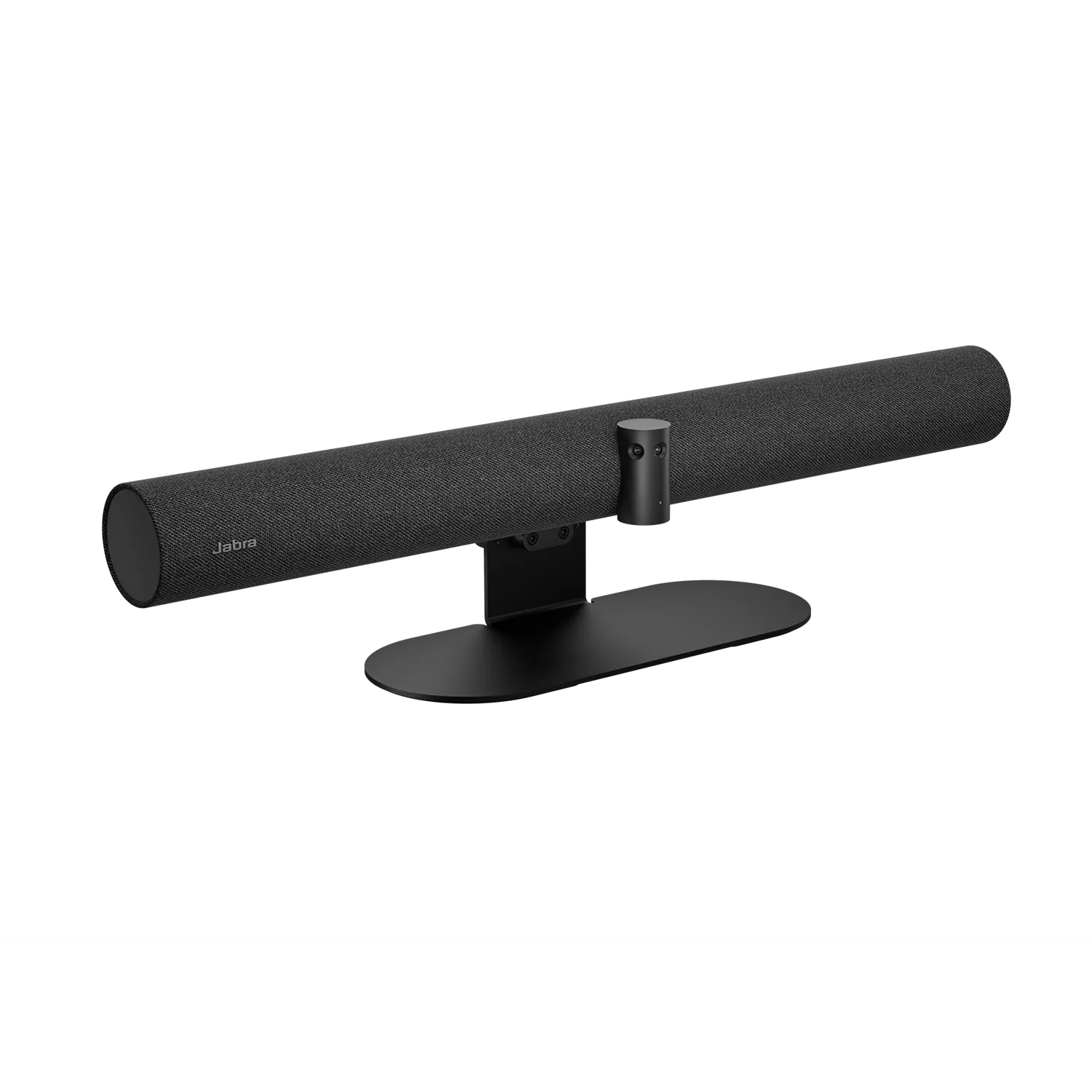
Điểm nổi bật
- Ba camera, khung 180°: 3 camera 13 MP ghép toàn cảnh 3840 × 1080, zoom số tới 6x không mất chi tiết.
- 8 micro, 4 loa: Beamforming, nhận diện người nói; 2 loa trầm 50 mm, 2 loa tép 20 mm, full duplex.
- Một dây USB: Cáp USB-C sang USB-A 2 m (USB 3.0) trong hộp; bản 5 m mua thêm.
- Teams Rooms, Zoom Rooms: Jabra công bố chứng nhận Microsoft Teams Rooms, Zoom Rooms và Zoom.
Cấu hình hệ thống
Thành phần đi kèm
- Jabra PanaCast 50: Kèm bộ nguồn, giá treo tường, cáp USB 2 m, nắp che camera
- Laptop hoặc máy tính phòng họp: Windows 10/11, macOS 10.15 trở lên; chạy Teams, Zoom, Meet, Webex
- Màn hình: Nối HDMI từ laptop hoặc máy tính phòng họp
Tùy chọn mở rộng
- Cáp USB 5 m: Khi laptop đặt xa video bar (14202-11)
- Chân đặt bàn / giá màn hình: Table Stand 14207-70, Screen Mount 14207-72
- Máy tính phòng họp, bàn điều khiển: Khi muốn chạy Teams Rooms trên Windows
- Jabra Direct / Xpress / Plus: Cập nhật firmware, chỉnh camera, quản lý tập trung
Vì sao chọn PanaCast 50 cho phòng BYOD?
- Không sót người ngồi hai bên: Khung 180° thấy cả người ngồi sát hai đầu màn hình, hợp phòng rộng ngang.
- Virtual Director: Tự chuyển khung theo người nói; Intelligent Zoom gom nhóm khi người vào ra.
- Linh hoạt nền tảng: Dùng như camera, micro, loa USB với mọi ứng dụng họp trên laptop.
- Lên Teams Rooms khi cần: Cắm vào máy tính Teams Rooms trên Windows; muốn bản Android thì chọn PanaCast 50 VBS.
Dành cho phòng họp vừa
- Phòng nhỏ, bàn sát màn hình: Góc 180° thấy người ngồi gần
- Phòng họp vừa: Phòng tới 4,5 × 6 m
- Phòng có bảng trắng: Chia sẻ bảng trắng trong cuộc họp
Jabra xếp PanaCast 50 vào nhóm phòng vừa, tới 4,5 × 6 m theo phân loại của Microsoft (một câu hỏi đáp trên trang Jabra ghi 4,5 × 4,5 m). Jabra không công bố tầm thu micro, số người tối đa. Ảnh do Jabra cung cấp.
Cần thêm gì để hoàn thiện phòng họp?
PanaCast 50 đã có camera, micro, loa. Phòng BYOD chỉ cần thêm màn hình và cáp; muốn chạy Teams Rooms thì thêm máy tính phòng họp và bàn điều khiển, hoặc chọn bản VBS chạy Android.
- Jabra PanaCast 50 VBS: Cùng phần cứng PanaCast 50 nhưng chạy Teams Rooms hoặc Zoom Rooms trên Android, kèm bàn điều khiển Jabra Control IP; phòng tự họp không cần laptop.
- Lenovo ThinkSmart Core Gen 2: Máy tính phòng họp Teams Rooms trên Windows hoặc Zoom Rooms; Jabra từng bán bộ PanaCast 50 Room System với ThinkSmart Core Gen 2 (ngừng sản xuất 31/03/2026).
- Jabra PanaCast USB Cable 5 m (14202-11): Cáp USB 2.0, USB-C sang USB-A, dài 5 m, khi laptop hoặc máy tính phòng họp đặt xa video bar.
- Jabra Direct: Phần mềm miễn phí trên Windows, macOS: cập nhật firmware, chỉnh camera và âm thanh khi thiết bị cắm USB vào máy.
- Jabra Plus: Nền tảng quản lý thiết bị Jabra trên đám mây: theo dõi, cấu hình và cập nhật firmware từ xa.
Phụ kiện
Phụ kiện chính hãng Jabra cho PanaCast 50, mua riêng.
- Jabra PanaCast 50 Table Stand (14207-70): Chân đặt bàn màu đen cho PanaCast 50 (bản xám 14207-75), mua riêng.
- Jabra PanaCast 50 Screen Mount: Giá gắn VESA đặt PanaCast 50 trên hoặc dưới màn hình (14207-72), mua riêng.
- Jabra PanaCast 50 Wall Mount (14207-71): Giá treo tường màu đen; trong hộp PanaCast 50 đã có một bộ, mua thêm khi cần thay. Bản màu xám 14207-76.
- Jabra PanaCast USB Cable 2 m (14202-10): Cáp USB 3.0, USB-C sang USB-A, dài 2 m; loại đi kèm trong hộp PanaCast 50.
Thông số kỹ thuật Jabra PanaCast 50
Video
| Thông số | Giá trị |
|---|---|
| Camera | 3 camera, mỗi camera 13 MP (Jabra gọi là trên 4K) |
| Độ phân giải | Toàn cảnh 3840 × 1080 @ 30 fps |
| Góc nhìn | Ngang 180°, dọc 54° (thu hẹp được trong Jabra Direct, Xpress) |
| Zoom | Zoom số tới 6x không mất chi tiết |
| Tính năng | Intelligent Zoom, Intelligent Meeting Space, Virtual Director, Vivid HDR, camera bảng trắng tích hợp, PTZ thủ công, PeopleCount |
| Dynamic Composition | Một luồng (BYOD, MTR, Zoom Rooms) và đa luồng; luồng kép chỉ trên Teams Rooms trên Windows |
Âm thanh
| Thông số | Giá trị |
|---|---|
| Micro | 8 micro beamforming, 100 Hz – 16 kHz, độ nhạy -37 dBFS |
| Loa | 4 loa: 2 loa trầm 50 mm, 2 loa tép 20 mm; 80 Hz – 20 kHz |
| Xử lý | Nhận diện người nói tự động, full duplex |
| Aux-Out | Có, cho thiết bị trợ thính |
Kết nối
| Thông số | Giá trị |
|---|---|
| Cổng | USB-A, USB-C, Ethernet (RJ45); Wi-Fi 802.11a/b/g/n/ac |
| USB | USB 2.0 và 3.0; cáp USB-C sang USB-A 2 m (USB 3.0) trong hộp |
| Bluetooth | Bluetooth Low Energy cho điều khiển từ xa, Jabra Sound+ |
| Hệ điều hành máy chủ | Windows 10, 11; macOS 10.15 trở lên |
Kích thước và lắp đặt
| Thông số | Giá trị |
|---|---|
| Kích thước | 650 × 80 × 125 mm |
| Trọng lượng | 2.200 g |
| Lắp đặt | Giá treo tường trong hộp; chân đặt bàn, giá màn hình mua riêng |
| Nhiệt độ hoạt động | 5 – 35 °C |
| Trong hộp | PanaCast 50, bộ nguồn, giá treo tường, cáp USB 2 m, nắp che camera |
Chứng nhận và phần mềm
| Thông số | Giá trị |
|---|---|
| Chứng nhận | Microsoft Teams Rooms (camera bảng trắng chứng nhận riêng), Zoom Rooms, Zoom; Tencent, Feishu, DingTalk |
| Phần mềm | Jabra Plus, Jabra Direct, Jabra Sound+, Jabra Xpress; có SDK |
Thông số theo trang PanaCast 50 (en-apac) và tech spec Jabra (08/2025). Kiểm tra ngày 30/10/2026.
Bảo hành
Bảo hành tiêu chuẩn 2 năm theo Jabra.
Jabra Warranty+ 1, 2 hoặc 3 năm cho PanaCast 50 (mã 820X-39891/2/3), mua thêm.
Phần mềm và nền tảng
- Microsoft Teams, Zoom, Google Meet, Webex: Ứng dụng họp trên laptop nhận PanaCast 50 như camera, micro, loa USB.
- Microsoft Teams Rooms trên Windows: Cắm vào máy tính Teams Rooms; dùng được luồng kép (camera bảng trắng) và hiệu ứng trong suốt.
- Jabra Direct, Jabra Xpress: Cập nhật firmware, chỉnh góc nhìn, chế độ khung hình.
- Jabra Plus: Quản lý, cập nhật thiết bị Jabra tập trung.
Tài liệu
- Trang Jabra PanaCast 50: Giới thiệu, thông số, phụ kiện.
- Tech spec PanaCast 50: Thông số, chứng nhận, mã 8200-231 / 8201-231 và phụ kiện.
- Hướng dẫn cáp PanaCast: Chọn cáp USB theo khoảng cách.
- Thông tin ngừng sản xuất Jabra: Danh sách sản phẩm Jabra doanh nghiệp đã ngừng.
Mã đặt hàng (P/N)
| P/N | Cấu hình | Màu | Thị trường |
|---|---|---|---|
| 8200-231 | Jabra PanaCast 50 | Đen | Áp dụng thị trường Việt Nam |
| 8201-231 | Jabra PanaCast 50 | Xám | Áp dụng thị trường Việt Nam |
| 8202-231 | Jabra PanaCast 50, sạc EU, bảo hành 3 năm | Đen | Áp dụng thị trường Việt Nam |
Hỏi đáp nhanh về Jabra PanaCast 50
Jabra PanaCast 50 khác PanaCast 50 VBS thế nào?
Đội giải pháp UC Việt Nam: PanaCast 50 là video bar USB, cắm laptop hoặc máy tính phòng họp. PanaCast 50 VBS tự chạy Teams Rooms hoặc Zoom Rooms trên Android, kèm bàn điều khiển Jabra Control IP, không cần laptop.
Jabra PanaCast 50 dùng cho phòng cỡ nào?
Đội giải pháp UC Việt Nam: Jabra xếp vào nhóm phòng vừa, tới 4,5 × 6 m. Khung 180° hợp phòng rộng ngang, bàn đặt sát màn hình; phòng sâu hơn 6 m nên cân nhắc thêm micro hoặc camera có zoom quang.
Laptop chỉ có USB-C thì cắm Jabra PanaCast 50 thế nào?
Đội giải pháp UC Việt Nam: Cáp trong hộp là USB-C (đầu video bar) sang USB-A (đầu máy). Laptop chỉ có USB-C cần đầu chuyển USB-A sang USB-C hoặc hub; Jabra còn bán cáp USB-A sang USB-C 3 m (14202-12) và 5 m (14202-11).
Jabra PanaCast 50 dùng với MacBook được không?
Đội giải pháp UC Việt Nam: Được. Tech spec Jabra ghi hỗ trợ macOS 10.15 trở lên và Windows 10, 11. Cập nhật firmware bằng Jabra Direct trên Mac.
Jabra PanaCast 50 có mấy màu? Mã cho Việt Nam là gì?
Đội giải pháp UC Việt Nam: Hai màu: đen 8200-231 và xám 8201-231.
Chia sẻ bảng trắng trên Jabra PanaCast 50 có dùng được khi họp bằng laptop không?
Đội giải pháp UC Việt Nam: Tech spec Jabra ghi luồng kép (camera bảng trắng tích hợp) và hiệu ứng trong suốt chỉ có trên Teams Rooms trên Windows. Khi họp BYOD bằng laptop, PanaCast 50 gửi một luồng hình.
PanaCast 50 có tự chạy Teams Rooms hay Zoom Rooms không?
Đội giải pháp UC Việt Nam: Không. PanaCast 50 là thiết bị BYOD: cắm USB vào laptop, phần mềm họp (Teams, Zoom, Google Meet, Webex) chạy trên laptop. Muốn phòng tự họp không cần laptop thì chọn video bar chạy Teams Rooms/Zoom Rooms hoặc máy tính phòng họp.
Mua PanaCast 50 có phải mua license không?
Đội giải pháp UC Việt Nam: Không. Thiết bị BYOD không cần license phòng; người dùng họp bằng tài khoản Teams/Zoom/Meet của mình trên laptop.
Cập nhật firmware PanaCast 50 thế nào?
Đội giải pháp UC Việt Nam: Cập nhật qua Jabra Direct trên máy tính, Jabra Xpress (triển khai hàng loạt) hoặc Jabra Plus. Nên cập nhật trước khi đưa vào dùng và định kỳ theo hướng dẫn hãng.
PanaCast 50 lỗi trong thời gian bảo hành thì xử lý ra sao?
Đội giải pháp UC Việt Nam: Anh/chị báo cho UC Việt Nam kèm số serial và mô tả lỗi. Đội kỹ thuật hướng dẫn kiểm tra (cáp USB, driver, cài đặt âm thanh/camera trên laptop, firmware) trước, cần đổi hoặc sửa phần cứng thì UC Việt Nam làm thủ tục bảo hành với hãng. Bảo hành tiêu chuẩn 2 năm theo Jabra.
Câu hỏi thường gặp về Jabra PanaCast 50
Jabra PanaCast 50 là gì?
Jabra PanaCast 50 là video bar USB cho phòng họp vừa: ba camera 13 MP ghép khung toàn cảnh 180°, 8 micro beamforming và 4 loa trong một thanh. Thiết bị cắm USB vào laptop hoặc máy tính phòng họp; ứng dụng họp chạy trên máy đó.
- Phòng vừa tới 4,5 × 6 m.
- Chứng nhận Teams Rooms, Zoom Rooms, Zoom.
- Khác PanaCast 50 VBS (bản Android tự chạy Teams Rooms).
Trên web UC Việt Nam có hai trang: trang này cho PanaCast 50 bản USB (BYOD hoặc ghép máy tính phòng họp), và trang PanaCast 50 VBS trong danh mục Video Bar cho bản chạy Teams Rooms/Zoom Rooms trên Android.
Jabra PanaCast 50 dùng cho phòng họp mấy người? Khung hình rộng bao nhiêu?
Jabra xếp PanaCast 50 vào nhóm phòng vừa, tới 4,5 × 6 m. Với góc ngang 180°, camera thấy cả người ngồi sát hai đầu màn hình. Jabra không công bố số người tối đa; thực tế phù hợp phòng 6–10 người.
- Chọn theo chiều sâu phòng và cách kê bàn.
- Góc 180° lợi ở phòng rộng ngang.
- Người ngồi xa 6 m trở lên sẽ nhỏ trong khung.
Góc 180° nghĩa là khung hình bao mọi chỗ ngồi phía trước video bar, nên bảng tính bề ngang theo khoảng cách không áp dụng như camera thường. Việc cần kiểm tra là chiều sâu phòng: Jabra định vị tới khoảng 6 m.
Kinh nghiệm triển khai: Gắn PanaCast 50 ngay dưới màn hình, ngang tầm mắt người ngồi; gắn quá cao làm khung toàn cảnh bị méo ở hai bên.
Jabra PanaCast 50 dùng được với Microsoft Teams, Zoom, Google Meet không? Có chứng nhận không?
Có. PanaCast 50 là camera, micro, loa USB nên laptop chạy Teams, Zoom, Google Meet, Webex đều nhận. Jabra công bố chứng nhận Microsoft Teams Rooms (camera bảng trắng chứng nhận riêng), Zoom Rooms và Zoom; trang Jabra không ghi chứng nhận Google Meet.
- Chứng nhận áp dụng khi cắm vào máy tính Teams Rooms/Zoom Rooms.
- Không cần license khi họp bằng laptop.
- Kiểm tra firmware được chứng nhận khi dùng với Teams Rooms.
Kết nối Jabra PanaCast 50 với laptop thế nào? Cáp USB dài bao nhiêu?
Cắm cáp USB-C sang USB-A 2 m (USB 3.0, có trong hộp) từ video bar vào laptop, cắm nguồn cho video bar, rồi chọn Jabra PanaCast 50 làm camera, micro, loa trong ứng dụng họp. Laptop đặt xa hơn 2 m dùng cáp Jabra 3 m hoặc 5 m.
Video bar không truyền hình ra màn hình qua USB; laptop vẫn nối HDMI tới màn hình như bình thường.
| Mã | Loại | Dùng khi |
|---|---|---|
| 14202-10 | USB 3.0, USB-C sang USB-A, 2 m | Đi kèm; laptop đặt gần |
| 14202-12 | USB-A sang USB-C, 3 m | Laptop đặt đầu bàn gần |
| 14202-11 | USB 2.0, USB-C sang USB-A, 5 m | Laptop đặt xa video bar |
Kinh nghiệm triển khai: Không dùng cáp nối dài USB thông thường; dùng cáp Jabra hoặc cáp chủ động đạt chuẩn để camera không mất hình.
Lắp đặt Jabra PanaCast 50 thế nào?
Có ba cách: treo tường dưới hoặc trên màn hình bằng giá treo có sẵn trong hộp, gắn vào màn hình bằng Screen Mount VESA (14207-72), hoặc đặt bàn bằng Table Stand (14207-70 đen, 14207-75 xám). Video bar cần ổ điện và đường cáp USB tới chỗ đặt laptop.
- Ưu tiên ngay dưới màn hình, chính giữa.
- Kích thước 650 × 80 × 125 mm, nặng 2,2 kg.
- Chuẩn bị ổ điện tại vị trí gắn.
- Cỡ và vị trí màn hình
- Ổ điện gần video bar
- Đường cáp USB tới chỗ đặt laptop hoặc máy tính phòng họp
- Chọn phụ kiện gắn
Nên chọn Jabra PanaCast 50 hay PanaCast 50 VBS?
Chọn PanaCast 50 khi phòng họp bằng laptop (BYOD) hoặc đã có máy tính Teams Rooms trên Windows. Chọn PanaCast 50 VBS khi muốn video bar tự chạy Teams Rooms hoặc Zoom Rooms trên Android, có bàn điều khiển Jabra Control IP, không cần laptop hay máy tính riêng.
| PanaCast 50 | PanaCast 50 VBS | |
|---|---|---|
| Chạy phần mềm họp | Trên laptop / room PC | Trong video bar (Android) |
| Bàn điều khiển | Không kèm | Jabra Control IP trong hộp (bản đủ bộ) |
| License phòng | Chỉ khi dùng room PC Teams Rooms | Cần Teams Rooms hoặc Zoom Rooms |
| Mã cho Việt Nam | 8200-231 / 8201-231 | Họ 85xx-231 |
Nên dùng Jabra PanaCast 50 kiểu BYOD hay làm phòng Microsoft Teams Rooms / Zoom Rooms?
Chọn Jabra PanaCast 50 kiểu BYOD khi người họp mang laptop vào phòng và dùng nhiều nền tảng (Teams, Zoom, Google Meet, Webex): không cần máy tính phòng họp, không cần license phòng. Chọn phòng Teams Rooms hoặc Zoom Rooms khi muốn bấm một nút là vào họp theo lịch phòng, không phụ thuộc laptop. PanaCast 50 làm được cả hai: cắm laptop, hoặc cắm vào máy tính Teams Rooms trên Windows.
- BYOD: chi phí thấp, linh hoạt nền tảng, mỗi cuộc họp phải cắm laptop.
- Teams Rooms/Zoom Rooms: họp một chạm, đặt lịch phòng, quản lý tập trung, cần license phòng.
- Nhiều doanh nghiệp kết hợp: phòng nhỏ BYOD, phòng chính chạy Teams Rooms.
| BYOD (cắm laptop) | Teams Rooms / Zoom Rooms | |
|---|---|---|
| Máy chạy phần mềm họp | Laptop của người họp | Máy tính phòng họp hoặc video bar Android |
| Nền tảng | Bất kỳ ứng dụng trên laptop | Teams Rooms hoặc Zoom Rooms (tham gia chéo tùy cấu hình) |
| License phòng | Không cần | Teams Rooms Basic/Pro hoặc Zoom Rooms |
| Vào họp | Cắm USB, chọn thiết bị trong ứng dụng | Bấm Join trên bàn điều khiển |
| Quản lý | Phần mềm của hãng thiết bị | Teams Rooms Pro Portal / Zoom Device Management + phần mềm hãng |
Kinh nghiệm triển khai: Phòng dùng cho khách bên ngoài hoặc nhiều nền tảng: BYOD tiện hơn. Phòng họp nội bộ dùng Teams cả ngày: đầu tư Teams Rooms để giảm lỗi chọn sai loa, micro.
Camera PanaCast 50 có những chế độ khung hình nào?
Intelligent Zoom tự gom khung theo người trong phòng, Virtual Director chuyển khung theo người nói, Dynamic Composition ghép người nói và toàn cảnh; ngoài ra có PTZ thủ công, Vivid HDR và camera bảng trắng tích hợp.
- Đổi chế độ bằng Jabra Direct, Xpress hoặc điều khiển từ xa (mua riêng 8220-209).
- Dynamic Composition một luồng dùng được cả khi BYOD.
- Luồng kép chỉ trên Teams Rooms trên Windows.
Jabra PanaCast 50 so với Sennheiser TeamConnect Bar M, Yamaha CS-800 thế nào?
Cả ba là thiết bị USB cho phòng họp bằng laptop. PanaCast 50 nổi bật với khung 180° ba camera cho phòng vừa; TeamConnect Bar M có 6 micro, 4 loa, mở rộng micro qua Dante; Yamaha CS-800 gọn cho phòng huddle, một dây USB-C mang cả hình ra màn hình.
| PanaCast 50 | TC Bar M | CS-800 | |
|---|---|---|---|
| Camera | 3 × 13 MP, 180° | 4K, ngang 115° | 4K, chéo 120° |
| Micro | 8 | 6, thu tới 4,5 m | 6, tới 6 m (tắt beamforming) |
| Loa | 4 | 4 | 1 |
| Phòng (theo hãng) | Vừa, tới 4,5 × 6 m | Vừa | Huddle |
Jabra PanaCast 50 còn bán không? Có thế hệ mới không?
Còn. PanaCast 50 (8200-231, 8201-231) vẫn đang bán. Các bộ PanaCast 50 Room System ghép Lenovo ThinkSmart Core Gen 2 ngừng sản xuất từ 31/03/2026. Dòng Android mới của Jabra là PanaCast 55 VBS.
- Video bar USB phòng nhỏ mới của Jabra là PanaCast U30.
- Bản Android tự chạy Teams Rooms: PanaCast 50 VBS, PanaCast 55 VBS.
Mua Jabra PanaCast 50 chính hãng ở đâu tại Việt Nam?
Bạn có thể mua Jabra PanaCast 50 chính hãng tại UC Việt Nam, kèm tư vấn chọn đúng phiên bản theo cỡ phòng và cách họp bằng laptop, hướng dẫn kết nối và hỗ trợ bảo hành tại Việt Nam.
- Tư vấn chọn giữa PanaCast 50, PanaCast U30, BYOD Room Kit và video bar USB các hãng khác theo cỡ phòng và nền tảng họp đang dùng.
- Chọn đúng phiên bản (Microsoft Teams hoặc UC) và kiểu kết nối USB.
- Báo giá trọn bộ: thiết bị, cáp USB nối dài, giá đỡ, màn hình, lắp đặt.
Khi chọn nơi mua, kiểm tra mã sản phẩm (P/N) đúng phiên bản nền tảng và khu vực để được bảo hành, đơn vị bán có kỹ thuật ghép nối thiết bị với hệ thống phòng họp, cập nhật firmware và quy trình xử lý khi thiết bị lỗi.
Gửi hệ thống phòng họp đang dùng (hoặc dự định dùng) và số phòng để nhận đề xuất và báo giá.
Giá Jabra PanaCast 50 bao nhiêu? Chi phí gồm những gì?
Giá Jabra PanaCast 50 tại Việt Nam thay đổi theo thời điểm và phiên bản. Thiết bị BYOD cắm laptop nên chi phí thấp hơn phòng Teams Rooms/Zoom Rooms; UC Việt Nam báo giá theo phòng thực tế.
- Thiết bị BYOD cắm vào laptop, không cần máy tính phòng họp hay license phòng.
- Phòng rộng cần cáp USB nối dài hoặc bộ chuyển để laptop đặt xa thiết bị.
- Không có license phòng; người dùng họp bằng tài khoản của mình.
| Hạng mục | Bắt buộc | Ghi chú |
|---|---|---|
| Jabra PanaCast 50 (đen hoặc xám) | Có | Kèm nguồn, giá treo tường, cáp USB 2 m |
| Màn hình, cáp HDMI | Có | Laptop nối trực tiếp màn hình |
| Cáp USB 5 m hoặc 3 m | Khi laptop đặt xa | 14202-11 / 14202-12 |
| Chân đặt bàn hoặc giá màn hình | Tùy vị trí lắp | 14207-70 / 14207-72 |
| Máy tính phòng họp + license Teams Rooms | Khi làm phòng Teams Rooms | Không cần cho BYOD |
| Jabra Warranty+ | Tùy chọn | Gia hạn 1–3 năm (820X-3989x) |
Yêu cầu báo giá để nhận cấu hình và chi phí cho phòng của bạn.
Sản phẩm liên quan
- Jabra PanaCast 50 VBS: Phòng vừa tới 4,5 × 6 m: ba camera 13 MP ghép khung 180°, 8 micro, 4 loa.
- Jabra PanaCast U30: Video bar BYOD gọn: camera 4K góc 120°, 6 micro, một dây USB-C tới laptop; phòng nhỏ tới 6 người.
- Jabra BYOD Room Kit: Bộ chính hãng: camera Jabra Cam IQ (Huddly IQ) + loa Speak2 75 UC; cắm USB vào laptop cho phòng nhỏ tới 4,5 × 4,5 m.
- Jabra PanaCast 55 VBS: Phòng vừa 4,5 × 6 m: ba camera ghép khung 180°, 8 micro thu tới 7 m; thêm được SpeakerMic và camera phụ khi phòng lớn lên.
- Sennheiser TeamConnect Bar M: Video bar USB 4K, 6 micro, 4 loa, hai HDMI ra, mở rộng micro qua Dante; cho phòng vừa.
- Yamaha CS-800: Video sound bar USB 4K, 6 micro, một dây USB-C mang cả âm thanh, camera và hình ra màn hình; phòng huddle.
- Logitech Rally Bar Mini: Góc rộng 120°, 3 loa, nhận tối đa 3 Mic Pod, cho phòng nhỏ đến vừa.
- Poly Studio X52: Video bar all-in-one cho phòng họp vừa, camera 20 MP 4K.