Logitech Tap
Bàn điều khiển cảm ứng 10,1 inch nối USB với máy tính phòng họp chạy Microsoft Teams Rooms trên Windows, Zoom Rooms, Google Meet, hoặc với thiết bị CollabOS (Rally Bar, RoomMate). Có cổng HDMI vào để chia sẻ nội dung từ laptop, cảm biến chuyển động tự đánh thức; bộ Cat5e Kit trong hộp cho phép đặt Tap cách máy tính tới 40 m.
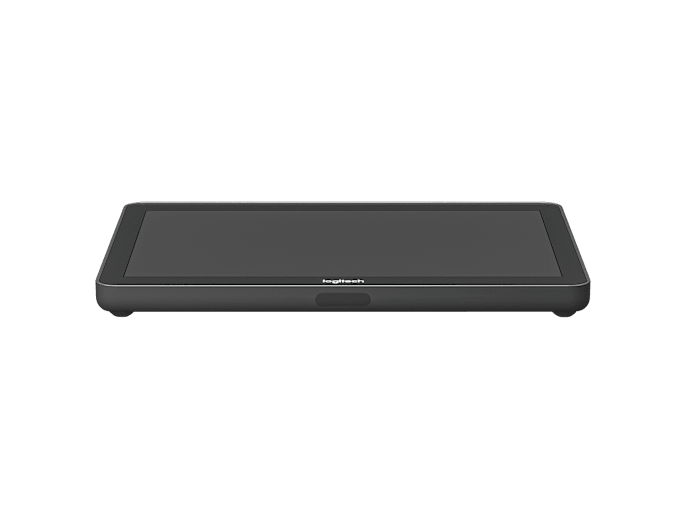
Điểm nổi bật
- Màn cảm ứng 10,1 inch: 1280 × 800, cảm ứng 10 điểm, phủ chống bám vân tay và chống chói.
- Nối USB với máy tính phòng: Cat5e Kit trong hộp truyền USB và nguồn qua cáp mạng, tổng chiều dài tới 40 m.
- HDMI vào trên bàn: Cắm laptop chia sẻ nội dung tới 1920 × 1080 60 Hz (tùy nền tảng họp).
- Cảm biến chuyển động: Tự đánh thức khi có người vào phòng; 2 khe khóa Kensington.
Cấu hình hệ thống
Thành phần đi kèm
- Logitech Tap (939-001950): Kèm Cat5e Kit, cáp HDMI 2 m, vít VESA
- Máy tính phòng họp hoặc thiết bị CollabOS: PC Teams Rooms trên Windows, Zoom Rooms, Google Meet trên ChromeOS; hoặc Rally Bar, RoomMate
- Camera, micro, loa: Video bar hoặc camera hội nghị Logitech, cắm vào máy tính phòng
- License phòng: Teams Rooms Basic/Pro hoặc Zoom Rooms, tính theo phòng
Tùy chọn mở rộng
- Giá gắn Tap: Table Mount, Riser Mount hoặc Wall Mount
- Logitech Swytch: Khách cắm laptop dùng camera, micro của phòng
- Logitech Sync: Quản lý thiết bị từ xa
- Tap Scheduler: Màn hình đặt lịch ngoài cửa phòng
Vì sao chọn Logitech Tap?
- Bàn điều khiển cho Teams Rooms trên Windows: Microsoft liệt kê nhiều cấu hình Teams Rooms trên Windows dùng Logitech Tap với PC Lenovo, Dell, ASUS, Intel NUC.
- Chia sẻ nội dung có dây: Cổng HDMI ngay trên Tap: khách cắm laptop là chiếu, không cần vào cuộc họp từ laptop.
- Đặt xa máy tính: Cat5e Kit cho tổng chiều dài cáp tới 40 m; máy tính giấu sau màn hình hoặc trong tủ kỹ thuật.
- Lắp gọn, nhiều cách gắn: Ngăn đi dây bên trong, khung VESA 100 mm; giá gắn bàn, nâng cao 30° hoặc gắn tường.
Dùng cho phòng họp chạy bằng máy tính, từ phòng nhỏ đến phòng lớn
- Phòng nhỏ, phòng huddle: Tap đặt bàn, máy tính sau màn hình
- Phòng vừa: Tap trên Table Mount, chia sẻ qua HDMI
- Phòng lớn, bàn dài: Riser Mount nâng góc 30°, Cat5e tới 40 m
Tap không giới hạn theo cỡ phòng; cỡ phòng do camera, micro và máy tính quyết định. Ảnh do Logitech cung cấp.
Cần thêm gì để hoàn thiện phòng họp?
Tap chỉ là bàn điều khiển. Phòng cần thêm máy tính phòng họp (hoặc thiết bị CollabOS), camera, micro, loa, màn hình và license phòng. Dưới đây là các thiết bị Logitech công bố hoặc Microsoft liệt kê dùng cùng Tap.
- Lenovo ThinkSmart Core Gen 2: Máy tính phòng họp Windows 11 IoT cài Teams Rooms hoặc Zoom Rooms; Microsoft liệt kê cấu hình "Logitech Tap with Lenovo ThinkSmart Core Gen 2".
- Logitech MeetUp 2 + Tap + Lenovo ThinkSmart Tiny: Bộ Teams Rooms trên Windows cấp cơ bản: MeetUp 2, Tap với USB Kit, Lenovo ThinkSmart Tiny, Compute Mount (mã TAPMUP2MSTENT).
- Logitech Rally Camera: Camera PTZ zoom HD 15×; cắm USB vào máy tính phòng, Tap điều khiển cuộc họp.
- Logitech Rally Bar: Video bar Logitech; Tap (qua Cat5e Kit) dùng được khi Rally Bar chạy CollabOS hoặc khi Rally Bar cắm USB vào máy tính phòng.
- Logitech RoomMate: Thiết bị chủ CollabOS chạy Teams Rooms, Zoom Rooms, Google Meet không cần PC; dùng cùng camera USB như MeetUp, Rally.
- Logitech Swytch: Bộ chuyển kết nối BYOD: laptop dùng camera, micro, loa của phòng họp.
- Logitech Tap Scheduler: Màn hình đặt lịch riêng gắn ngoài cửa phòng họp, hiện lịch phòng và cho đặt phòng tại chỗ.
- Logitech Sync: Quản lý thiết bị phòng họp Logitech từ xa: theo dõi tình trạng, cập nhật firmware, đổi cài đặt.
Phụ kiện
Phụ kiện chính hãng Logitech cho Tap, mua riêng.
- Logitech Tap Table Mount (939-001811): Cố định Tap, Tap IP trên bàn họp: góc màn hình 14°, xoay 180°, đi dây xuống lỗ bàn; bàn dày 20–50 mm, lỗ 51–89 mm.
- Logitech Tap Riser Mount (952-000080): Nâng Tap, Tap IP lên góc 30° cho bàn dài, xoay 180°, đi dây xuống lỗ bàn.
- Logitech Tap Wall Mount (939-001817): Gắn Tap, Tap IP lên tường cạnh màn hình hoặc cửa phòng; đi dây phía sau hoặc phía dưới.
- Cat5e Kit cho Logitech Tap (952-000019): Bộ thu Tap Receiver, bộ chuyển phía máy tính, nguồn và cáp Cat5e; truyền USB và nguồn cho Tap qua cáp mạng, tổng chiều dài tới 40 m. Đã có trong hộp Tap 939-001950.
- Logitech Strong USB Cable: Cáp USB dài 10, 25 hoặc 45 m khi nối với máy tính phòng ở xa.
Thông số kỹ thuật Logitech Tap
Màn hình và cảm ứng
| Thông số | Giá trị |
|---|---|
| Màn hình | 10,1 inch IPS, đèn nền LED, 1280 × 800 |
| Độ sáng, tương phản | 400 nit, 1000:1; góc nhìn 85° mọi phía |
| Cảm ứng | Điện dung, 10 điểm; phủ chống bám vân tay và chống chói |
| Góc màn hình | 14° (đặt bàn); 30° với Riser Mount |
Cổng và kết nối
| Thông số | Giá trị |
|---|---|
| Nối thiết bị chủ | USB Type-C (tới Tap Receiver); máy chủ cần cổng USB-A 2.0 trở lên |
| HDMI vào | Tới 1920 × 1080 60 Hz, hình và tiếng; dùng được tùy nền tảng họp |
| Cổng phụ | USB 2.0 Type-A cho phụ kiện; jack tai nghe 3,5 mm 4 cực |
| Cat5e Kit | Truyền USB và nguồn qua cáp Cat5e trở lên, tổng chiều dài tới 40 m |
| Khác | Loa siêu âm tích hợp, cảm biến chuyển động PIR, DisplayLink Plug and Display |
Nền tảng
| Thông số | Giá trị |
|---|---|
| Microsoft Teams Rooms | Trên Windows (nhiều cấu hình PC trong danh sách Microsoft); trên Android với Rally Bar, Rally Bar Mini, RoomMate, Rally Board 65, Rally Bar 2 |
| Zoom Rooms | Thiết bị Zoom Rooms CollabOS (chứng nhận); Zoom Rooms cho Windows (tương thích) |
| Google Meet | Trên ChromeOS và trên Android (CollabOS) |
| Hệ điều hành máy chủ | Windows 10 trở lên, ChromeOS 80 trở lên, Logitech CollabOS |
Kích thước và lắp đặt
| Thông số | Giá trị |
|---|---|
| Kích thước | Cao 58 mm, rộng 244 mm, sâu 179 mm |
| Trọng lượng | 1,25 kg |
| Gắn | VESA FDMI 100 × 100 mm; 2 khe khóa Kensington; ngăn đi dây hai hướng |
| Trong hộp (939-001950) | Tap; Cat5e Kit (Tap Receiver, bộ chuyển, nguồn 100–240 V, cáp Cat5e 2,97 m và 7,0 m); cáp HDMI 1.4a 2 m; 4 vít VESA; khăn lau |
Tap với USB Kit (bản trong bộ Teams Rooms cấp cơ bản)
| Thông số | Giá trị |
|---|---|
| Kết nối | Cáp USB 2.0 dài 5 m tới máy tính, cáp USB-C sang HDMI 1,5 m; nguồn 12 V DC |
| Trọng lượng | 1 kg |
| Nền tảng | Teams Rooms trên Windows 11, chứng nhận trong bộ với Lenovo ThinkSmart Tiny |
Thông số theo trang sản phẩm, datasheet và Logitech Sync Hub; chứng nhận theo bảng tương thích họ Tap của Logitech và danh sách thiết bị Teams Rooms của Microsoft. Kiểm tra ngày 30/10/2026.
Bảo hành
Bảo hành phần cứng giới hạn 2 năm theo Logitech.
Gia hạn thêm 1 năm, mua cùng lúc với thiết bị qua UC Việt Nam; Logitech Select cho hỗ trợ ưu tiên.
Phần mềm và nền tảng
- Microsoft Teams Rooms trên Windows: Tap là bàn điều khiển của PC Teams Rooms; nhiều cấu hình có trong danh sách chứng nhận của Microsoft.
- Zoom Rooms: Chứng nhận khi nối thiết bị Zoom Rooms CollabOS; tương thích Zoom Rooms cho Windows.
- Google Meet: Chứng nhận trên ChromeOS và trên Android (CollabOS).
- Logitech Sync: Theo dõi, cập nhật firmware Tap và thiết bị Logitech trong phòng từ xa.
Tài liệu
- Trang sản phẩm Logitech Tap (Singapore): Thông số, trong hộp, nền tảng, mã 939-001950.
- Datasheet Logitech Tap: Tính năng, thông số, P/N theo khu vực.
- Thông số Tap trên Logitech Sync Hub: Màn hình, cổng, kích thước.
- Bảng tương thích họ Tap: Tap, Tap IP, Tap IP 2 theo thiết bị chủ và nền tảng.
- Datasheet phụ kiện Tap: Table, Riser, Wall, PC Mount, Cat5e Kit và mã P/N.
- Thông số Tap với USB Kit: Bản nối USB 5 m trong bộ Teams Rooms cấp cơ bản.
Mã đặt hàng (P/N)
| P/N | Cấu hình | Màu | Thị trường |
|---|---|---|---|
| 939-001950 | Logitech Tap kèm Cat5e Kit, cáp HDMI 2 m | Graphite | Áp dụng thị trường Việt Nam |
| 939-001811 | Tap Table Mount (phụ kiện) | Graphite | Áp dụng thị trường Việt Nam |
| 952-000080 | Tap Riser Mount (phụ kiện) | Graphite | Áp dụng thị trường Việt Nam |
| 939-001817 | Tap Wall Mount (phụ kiện) | Graphite | Áp dụng thị trường Việt Nam |
| 952-000019 | Cat5e Kit cho Tap (phụ kiện thay thế) | Áp dụng thị trường Việt Nam |
Hỏi đáp nhanh về Logitech Tap
Logitech Tap khác Tap IP thế nào?
Đội giải pháp UC Việt Nam: Tap nối USB với máy tính phòng họp (hoặc thiết bị CollabOS qua Cat5e Kit) và có cổng HDMI vào để chiếu laptop. Tap IP nối mạng, nhận nguồn PoE, không có cổng HDMI, dùng cho Rally Bar, RoomMate chạy độc lập. Phòng Teams Rooms trên Windows chọn Tap.
Logitech Tap đặt cách máy tính phòng họp bao xa?
Đội giải pháp UC Việt Nam: Với Cat5e Kit trong hộp, tổng chiều dài cáp Cat5e trở lên tới 40 m. Bản Tap với USB Kit (trong bộ Teams Rooms cấp cơ bản) dùng cáp USB 5 m.
Khách cắm laptop vào Logitech Tap để chiếu được không?
Đội giải pháp UC Việt Nam: Được. Tap có cổng HDMI vào tới 1920 × 1080 60 Hz, kèm cáp HDMI 2 m. Logitech lưu ý chia sẻ qua HDMI tùy nền tảng; Teams Rooms, Zoom Rooms, Google Meet đều có trong danh sách hỗ trợ.
Logitech Tap dùng với Rally Bar chạy độc lập được không?
Đội giải pháp UC Việt Nam: Được, qua Cat5e Kit. Bảng tương thích của Logitech ghi Tap (Cat5e) dùng với Rally Bar, Rally Bar Mini, Rally Bar Huddle, Rally Board 65, Rally Bar 2. Tuy vậy, Logitech thường ghép Rally Bar với Tap IP vì chỉ cần một dây mạng PoE.
Logitech Tap dùng cho Zoom Rooms trên Mac được không?
Đội giải pháp UC Việt Nam: Bảng tương thích Logitech không ghi Tap cho Zoom Rooms trên Mac; với Mac, Logitech liệt kê Tap IP và Tap IP 2. Tap dùng cho Zoom Rooms trên Windows (tương thích) và thiết bị Zoom Rooms CollabOS (chứng nhận).
Gắn Logitech Tap lên tường được không?
Đội giải pháp UC Việt Nam: Được, bằng Tap Wall Mount (939-001817). Khi gắn tường, đèn logo tắt và cảm biến chuyển động hướng lên trần nên có thể phải chạm màn hình để đánh thức; hình bị ngược thì xoay lại trong cài đặt.
Tap dùng riêng để họp được không?
Đội giải pháp UC Việt Nam: Không. Tap là bàn điều khiển: dùng để bắt đầu, tham gia, điều khiển cuộc họp của hệ thống phòng họp (máy tính phòng họp hoặc video bar). Bàn điều khiển không có camera, không tự chạy cuộc họp.
Mua Tap có phải mua license không?
Đội giải pháp UC Việt Nam: Bàn điều khiển không có license riêng. License tính theo phòng: phòng chạy Teams Rooms cần Teams Rooms Basic (miễn phí tối đa 25 phòng) hoặc Teams Rooms Pro; phòng chạy Zoom Rooms cần license Zoom Rooms.
Cập nhật firmware Tap thế nào?
Đội giải pháp UC Việt Nam: Cập nhật qua Logitech Sync, hoặc Teams Admin Center với phòng Teams Rooms. Nên cập nhật bàn điều khiển cùng lúc với máy tính phòng họp hoặc video bar để các phiên bản tương thích.
Tap lỗi trong thời gian bảo hành thì xử lý ra sao?
Đội giải pháp UC Việt Nam: Anh/chị báo cho UC Việt Nam kèm số serial và mô tả lỗi. Đội kỹ thuật hướng dẫn kiểm tra (cáp, nguồn PoE, ghép nối, firmware) trước, cần đổi hoặc sửa phần cứng thì UC Việt Nam làm thủ tục bảo hành với hãng. Bảo hành phần cứng 2 năm theo Logitech.
Câu hỏi thường gặp về Logitech Tap
Logitech Tap là gì?
Logitech Tap là bàn điều khiển cảm ứng 10,1 inch cho phòng họp: người họp chạm để vào cuộc họp, xem lịch, chia sẻ nội dung, điều khiển camera và âm thanh. Tap nối USB với máy tính phòng họp, có cổng HDMI vào để chiếu laptop và cảm biến chuyển động tự đánh thức.
- Dùng với Teams Rooms trên Windows, Zoom Rooms, Google Meet.
- Cat5e Kit trong hộp cho phép đặt xa máy tính tới 40 m.
- Không tự chạy cuộc họp, cần máy tính phòng hoặc thiết bị CollabOS.
Tap thay bàn phím, chuột trong phòng họp. Phần mềm họp chạy trên máy tính phòng họp (hoặc thiết bị Logitech CollabOS như Rally Bar, RoomMate), giao diện điều khiển hiện trên Tap.
Mã 939-001950 trên trang Logitech Singapore là Tap kèm Cat5e Kit. Logitech còn có bản "Tap với USB Kit" (cáp USB 5 m) bán trong bộ Teams Rooms trên Windows cấp cơ bản với Lenovo ThinkSmart Tiny.
Logitech Tap dùng với Teams Rooms, Zoom Rooms, Google Meet nào? Có chứng nhận không?
Có. Theo bảng tương thích của Logitech, Tap (Cat5e) được chứng nhận cho Teams Rooms trên Windows, Google Meet trên ChromeOS và trên Android, Teams Rooms trên Android và thiết bị Zoom Rooms CollabOS; tương thích Zoom Rooms cho Windows. Microsoft liệt kê nhiều cấu hình Teams Rooms trên Windows dùng Logitech Tap.
- Teams Rooms trên Windows: Tap là bàn điều khiển của PC phòng họp.
- CollabOS: Rally Bar, Rally Bar Mini, Rally Bar Huddle, Rally Board 65, Rally Bar 2.
- Zoom Rooms trên Mac: không có trong bảng của Tap.
Danh sách Teams Rooms trên Windows của Microsoft có các cấu hình như "Logitech Tap with Lenovo ThinkSmart Core Gen 2", "Logitech Tap with ASUS NUC 15 Pro", "Dell Pro Micro Plus XE QBM1250 with Logitech TAP", "Logitech TAP with USB Kit + Lenovo Tiny". Danh sách Teams Rooms trên Android có mục "Logitech Tap USB Touch Console" dùng với Rally Bar, Rally Bar Mini, RoomMate, Rally Board 65, Rally Bar 2.
| Nền tảng | Trạng thái |
|---|---|
| Microsoft Teams Rooms trên Windows | Chứng nhận |
| Microsoft Teams Rooms trên Android (CollabOS) | Chứng nhận |
| Zoom Rooms trên thiết bị CollabOS | Chứng nhận khi nối trực tiếp thiết bị |
| Zoom Rooms cho Windows | Tương thích |
| Google Meet trên ChromeOS, trên Android | Chứng nhận |
| Zoom Rooms cho Mac | Không có trong bảng (dùng Tap IP) |
Logitech Tap kết nối và cấp nguồn thế nào?
Tap nhận dữ liệu USB và nguồn qua Cat5e Kit: Tap Receiver đặt dưới Tap, bộ chuyển cắm cổng USB-A của máy tính, nối nhau bằng cáp Cat5e trở lên, tổng chiều dài tới 40 m. Không cần switch PoE.
- Máy tính cần một cổng USB-A 2.0 trở lên.
- Nguồn 100–240 V đi kèm Cat5e Kit.
- Cáp HDMI 2 m cho cổng HDMI vào.
| Cách nối | Chiều dài | Dùng khi |
|---|---|---|
| Cat5e Kit (trong hộp 939-001950) | Tới 40 m tổng | Máy tính trong tủ kỹ thuật, sau màn hình xa bàn |
| Tap với USB Kit | Cáp USB 5 m | Bộ Teams Rooms cấp cơ bản, máy tính gần bàn |
| Logitech Strong USB (mua thêm) | 10, 25 hoặc 45 m | Đi cáp trong tường, trần (cáp đạt chuẩn plenum) |
Kinh nghiệm triển khai: Đi sẵn ống luồn cáp mạng từ lỗ bàn tới vị trí máy tính ngay khi làm nội thất; nối dài cáp USB thường bằng hub rẻ tiền là nguyên nhân hay gặp khiến Tap mất kết nối.
Chia sẻ nội dung qua cổng HDMI của Logitech Tap thế nào?
Cắm laptop vào cổng HDMI của Tap bằng cáp HDMI 2 m đi kèm; Tap nhận hình và tiếng tới 1920 × 1080 60 Hz và đưa lên phòng họp. Logitech ghi chia sẻ HDMI hỗ trợ Google Meet, Teams Rooms, Zoom Rooms, khả dụng tùy nền tảng và cách triển khai.
- Khách không cần cài ứng dụng họp trên laptop.
- Chia sẻ không dây vẫn dùng được theo nền tảng họp.
- Cổng HDMI chỉ có trên Tap, Tap IP không có.
Kinh nghiệm triển khai: Để sẵn một đầu chuyển USB-C sang HDMI trên bàn họp cho laptop đời mới không còn cổng HDMI.
Lắp Logitech Tap trên bàn, nâng góc hay gắn tường?
Tap đặt thẳng trên bàn (góc 14°) hoặc dùng giá chính hãng: Table Mount cố định trên bàn, xoay 180°; Riser Mount nâng góc lên 30° cho bàn dài; Wall Mount gắn tường. Table và Riser Mount vừa bàn dày 20–50 mm, lỗ bàn 51–89 mm.
- Khung VESA 100 × 100 mm ở mặt dưới.
- Ngăn đi dây bên trong, ra dây phía sau hoặc phía dưới.
- 2 khe khóa Kensington chống mất.
Kinh nghiệm triển khai: Bàn dài trên 4 m nên đặt Tap ở giữa hoặc gần đầu bàn chủ trì; dùng Riser Mount để người ngồi xa vẫn nhìn rõ màn hình.
- Vị trí Tap trên bàn và lỗ đi dây
- Đường cáp Cat5e từ bàn tới máy tính
- Cáp HDMI cho khách
- Ổ điện cho nguồn Cat5e Kit phía máy tính
- Cách gắn: đặt bàn, Table, Riser hay Wall Mount
Nên chọn Logitech Tap hay Tap IP?
Chọn Tap khi phòng chạy trên máy tính (Teams Rooms trên Windows, Google Meet trên ChromeOS) hoặc cần cổng HDMI vào trên bàn. Chọn Tap IP khi dùng Rally Bar, Rally Bar Mini, Rally Bar Huddle, RoomMate chạy độc lập, hoặc Zoom Rooms trên Mac: chỉ một dây mạng PoE.
- Tap: USB, HDMI vào, cổng USB-A phụ, jack 3,5 mm.
- Tap IP: PoE, Wi-Fi, Bluetooth, không cổng dữ liệu.
- Teams Rooms trên Windows chỉ dùng Tap.
| Tap | Tap IP | |
|---|---|---|
| Kết nối | USB qua Cat5e Kit, tới 40 m | Mạng 10/100, PoE 802.3af Class 3 |
| HDMI vào | Có, 1080p60 | Không |
| Teams Rooms trên Windows | Chứng nhận | Không |
| Teams Rooms trên Android | Chứng nhận (CollabOS) | Chứng nhận (trừ Rally Bar 2) |
| Zoom Rooms cho Mac | Không | Chứng nhận |
| Trọng lượng | 1,25 kg | 1,0 kg |
| P/N | 939-001950 | 952-000085 / 952-000088 |
Logitech Tap dùng với máy tính phòng họp nào?
Microsoft liệt kê Logitech Tap trong các cấu hình Teams Rooms trên Windows với Lenovo ThinkSmart Core Gen 2, Lenovo Core Compute, Lenovo Tiny (USB Kit), ASUS NUC 15 Pro, Intel NUC, Dell OptiPlex 7000, Dell Pro Micro Plus XE. Nên chọn đúng cấu hình có trong danh sách để được hỗ trợ đầy đủ.
- Logitech yêu cầu máy tính dành riêng cho phòng họp.
- Máy tính cần cổng USB-A 2.0 trở lên.
- Camera, micro, loa cắm USB vào cùng máy tính.
Kinh nghiệm triển khai: Gắn máy tính sau màn hình bằng giá VESA để gần camera, chỉ đi một đường Cat5e tới Tap trên bàn.
Logitech Tap với USB Kit khác Tap kèm Cat5e Kit thế nào?
Cùng màn hình 10,1 inch và cổng HDMI vào. Tap với USB Kit nối máy tính bằng cáp USB 2.0 dài 5 m, có cáp USB-C sang HDMI 1,5 m, nặng 1 kg, dùng cho Teams Rooms trên Windows 11 trong bộ cấp cơ bản với Lenovo ThinkSmart Tiny. Bản kèm Cat5e Kit (939-001950) cho phép đặt xa tới 40 m và dùng được nhiều nền tảng hơn.
- Bảng tương thích Logitech: Tap (USB) chỉ dùng trong Entry Level Solution cho Teams Rooms trên Windows.
- Logitech không công bố mã bán rời Tap với USB Kit trên trang đã kiểm tra.
- Mua lẻ nên chọn 939-001950.
Logitech Tap có dùng làm màn hình đặt lịch ngoài cửa phòng được không?
Logitech không công bố Tap làm màn hình đặt lịch; Tap là bàn điều khiển trong phòng (màn hình chính vẫn hiện lịch họp của phòng để chạm vào họp). Để đặt lịch ngoài cửa, Logitech có sản phẩm riêng Tap Scheduler.
- Tap Scheduler gắn ngoài cửa hoặc trên kính.
- Tap trong phòng hiện lịch và nút tham gia họp.
Quản lý và cập nhật Logitech Tap từ xa thế nào?
Logitech Tap được quản lý bằng Logitech Sync cùng camera, video bar Logitech trong phòng: theo dõi tình trạng, cập nhật firmware từ xa. Phòng Teams Rooms còn quản lý qua Teams Admin Center hoặc Teams Rooms Pro Management.
- Logitech Sync miễn phí cho các tính năng cơ bản.
- Cập nhật Tap cùng đợt với máy tính và camera.
- Logitech Select cho hỗ trợ ưu tiên, đổi thiết bị trước.
Mua Logitech Tap chính hãng ở đâu tại Việt Nam?
Bạn mua Logitech Tap chính hãng tại UC Việt Nam (NTG Vietnam Technology., JSC) bằng cách gửi yêu cầu tại ucvietnam.vn/yeu-cau-tu-van. Mã đặt hàng gồm 939-001950, 939-001811, 952-000080 và 2 mã khác. UC Việt Nam tư vấn chọn đúng phiên bản và mã đặt hàng theo nền tảng họp, hệ thống phòng họp đang dùng và cách đặt thiết bị trên bàn, giao hàng số lượng lớn cho doanh nghiệp và tiếp nhận bảo hành tại Việt Nam. Bảo hành phần cứng giới hạn 2 năm theo Logitech.
- Tư vấn chọn giữa Tap, Tap IP và bàn điều khiển các hãng khác theo nền tảng họp, hệ thống phòng họp đang dùng và cách đặt thiết bị trên bàn.
- Chọn đúng mã đặt hàng (P/N) của Logitech Tap, đối chiếu phiên bản và khu vực để được bảo hành.
- Mua chính hãng, giao hàng số lượng lớn, tiếp nhận bảo hành tại Việt Nam; báo giá riêng, không niêm yết giá.
Khi chọn nơi mua Logitech Tap, kiểm tra mã đặt hàng đúng khu vực, đơn vị bán có thể cung cấp số lượng lớn và hỗ trợ bảo hành, đổi thiết bị khi lỗi.
Gửi mã hoặc phiên bản, nền tảng họp, hệ thống phòng họp đang dùng và địa điểm lắp đặt để nhận đề xuất và báo giá.
Giá Logitech Tap bao nhiêu? Chi phí gồm những gì?
UC Việt Nam không niêm yết giá Logitech Tap trên website vì giá thay đổi theo mã đặt hàng (5 mã), số lượng và thời điểm. Chi phí thường gồm bộ điều khiển, cáp hoặc giá gắn theo mã đặt hàng và dịch vụ cấu hình nếu cần. Để nhận báo giá theo dự án, hãy gửi mã hoặc phiên bản, nền tảng họp, hệ thống phòng họp đang dùng và địa điểm lắp đặt tại ucvietnam.vn/yeu-cau-tu-van.
- Giá thay đổi theo mã đặt hàng, số lượng và thời điểm; UC Việt Nam không niêm yết giá.
- Chi phí thường gồm bộ điều khiển, cáp hoặc giá gắn theo mã đặt hàng và dịch vụ cấu hình nếu cần.
- Gửi yêu cầu tư vấn để nhận báo giá theo dự án.
| Hạng mục | Bắt buộc | Ghi chú |
|---|---|---|
| Logitech Tap (939-001950) | Có | Kèm Cat5e Kit, cáp HDMI |
| Máy tính phòng họp | Có | Ví dụ Lenovo ThinkSmart Core Gen 2 cài Teams Rooms |
| Camera, micro, loa | Có | Video bar hoặc camera hội nghị Logitech |
| Giá gắn Tap | Tùy chọn | Table, Riser hoặc Wall Mount |
| License phòng | Có | Teams Rooms Basic/Pro hoặc Zoom Rooms |
| Lắp đặt, đi cáp | Có | Cáp Cat5e âm bàn, HDMI cho khách |
Yêu cầu báo giá để nhận cấu hình và chi phí cho phòng của bạn.
Sản phẩm liên quan
- Logitech Tap IP: Bàn điều khiển 10,1 inch nối mạng, nguồn PoE, cho Rally Bar, Rally Bar Mini, Rally Bar Huddle, RoomMate.
- Jabra Control IP: Bàn điều khiển 10,1 inch, 1920 × 1200, PoE, cho Jabra PanaCast 40, 50 và 55 VBS.
- Lenovo ThinkSmart Controller: Bàn điều khiển cảm ứng 10,1 inch nối bar bằng cáp USB-C (kèm cáp 10 m), có cảm biến hiện diện, xoay được 30° và 60°.
- Lenovo IP Controller: Bàn điều khiển cảm ứng 10,1 inch nối qua mạng (PoE), có cổng HDMI-in trên bàn để chia sẻ nội dung; đi kèm Link Box đặt cạnh bar.
- Poly TC10: Bàn điều khiển cảm ứng 10 inch cho phòng Teams Rooms và Zoom Rooms, gắn bàn hoặc tường.